誰でも簡単ホームページ
一覧&詳細に特化

管理ページの「ページ編集」で選べるパーツ一覧です。テンプレートにより、使えるパーツは異なります。
htmlとcssの知識があれば、自作パーツも追加可能。
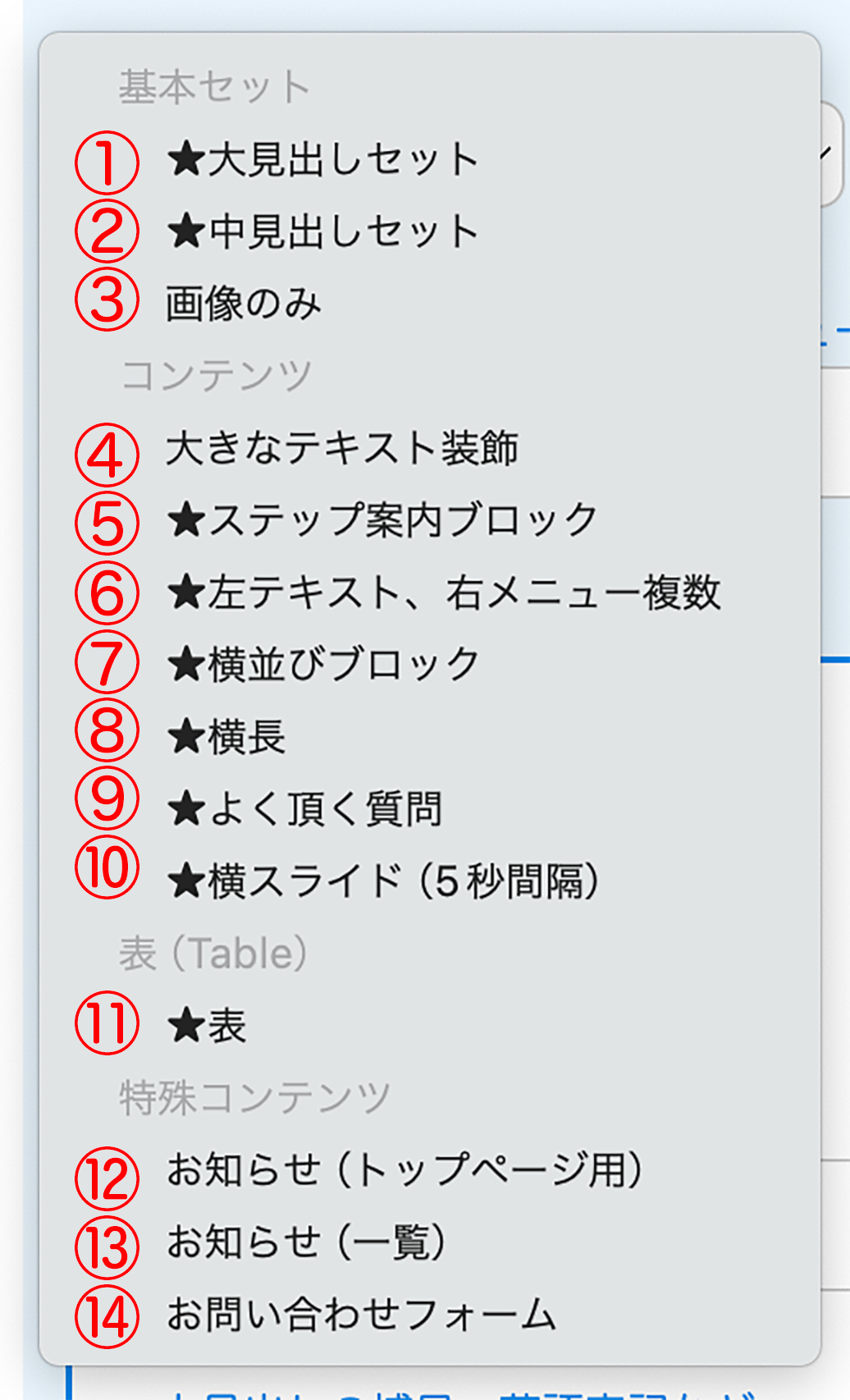
補足:「ページ編集」にないブロックは、「サイト基本設定」にあります。
当ページ最下部で「サイト基本設定」を簡単に解説しています。
出力例からパーツプルダウンを探すこともできます。
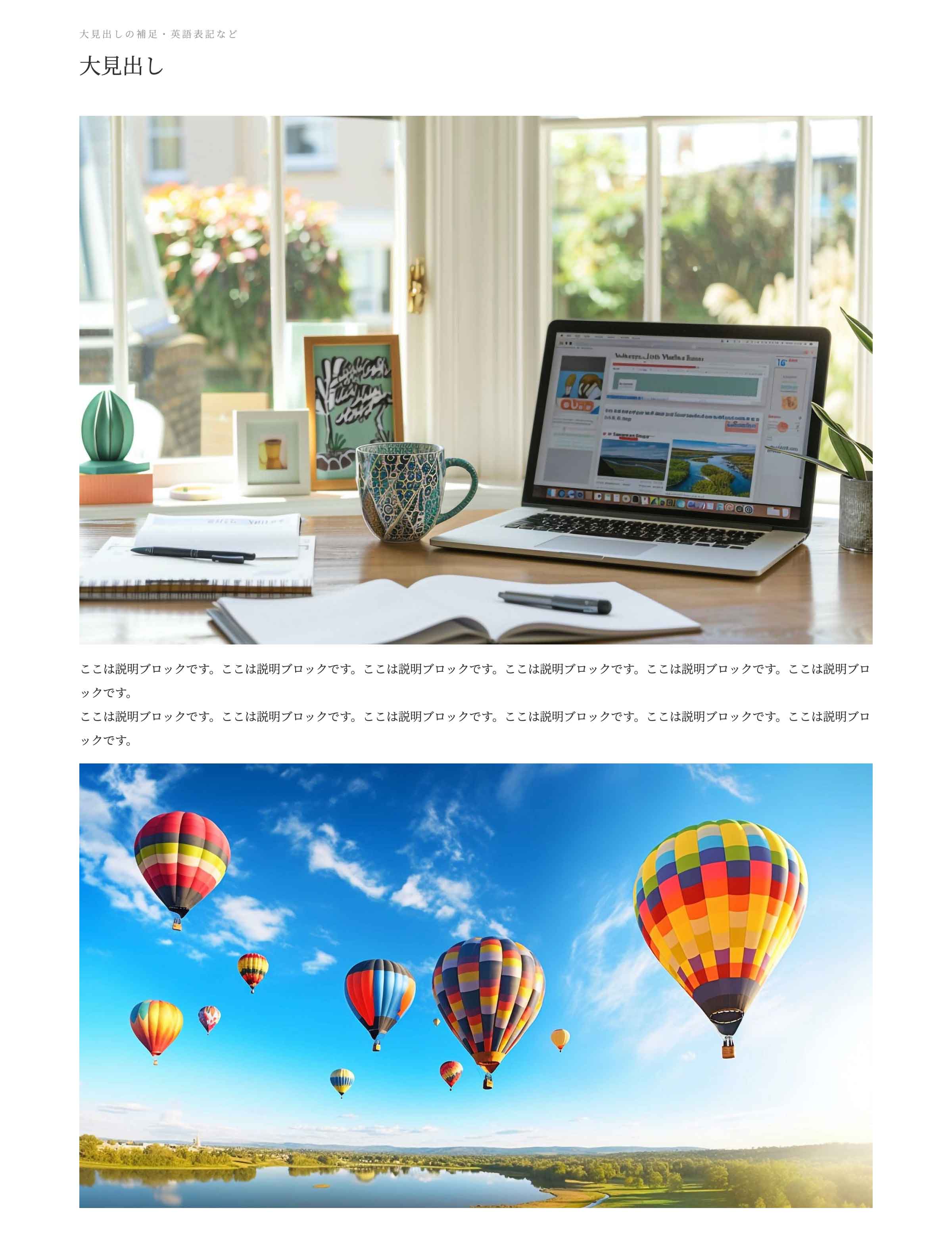 ★中見出しセット
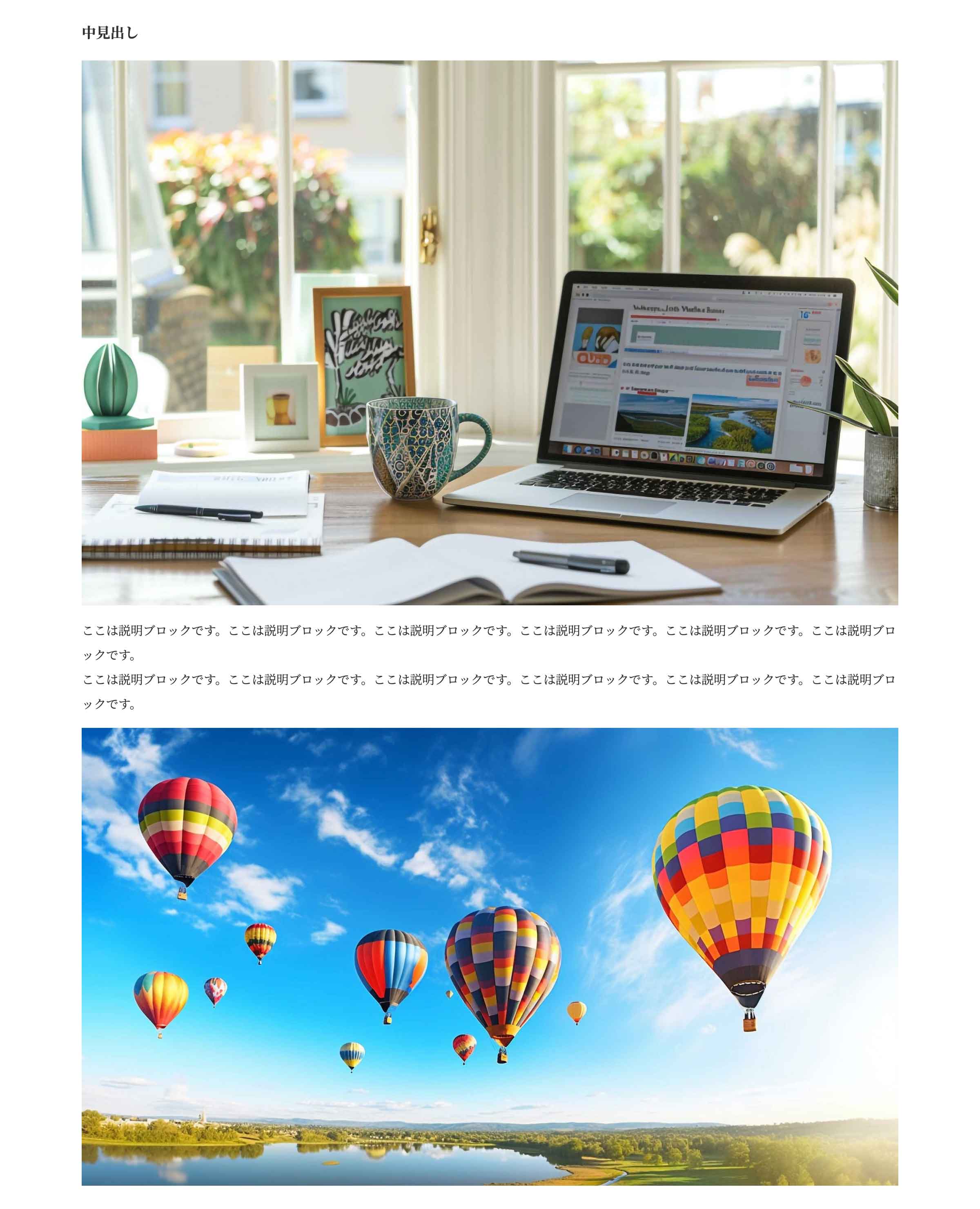 画像のみ
画像のみ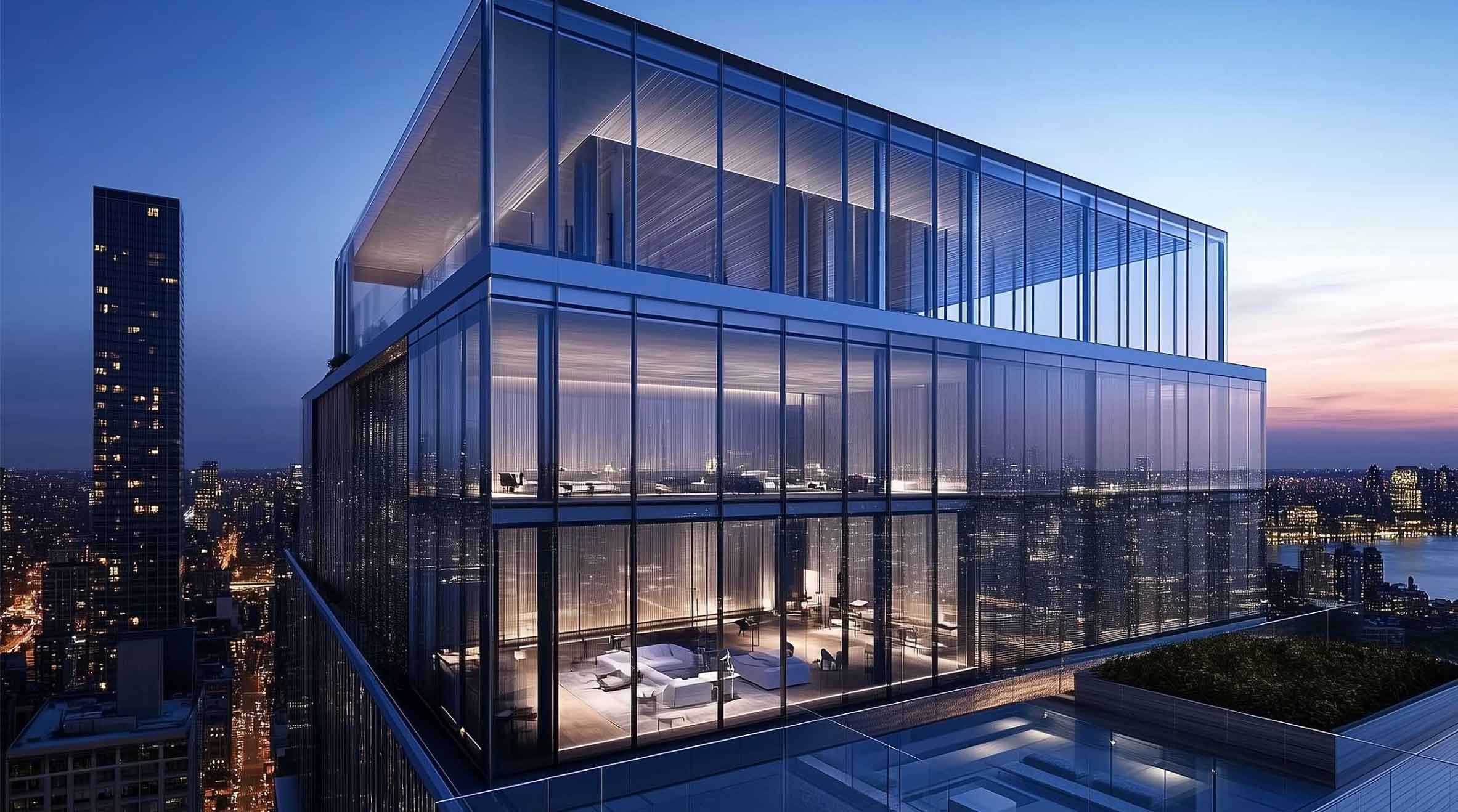 大きなテキスト装飾
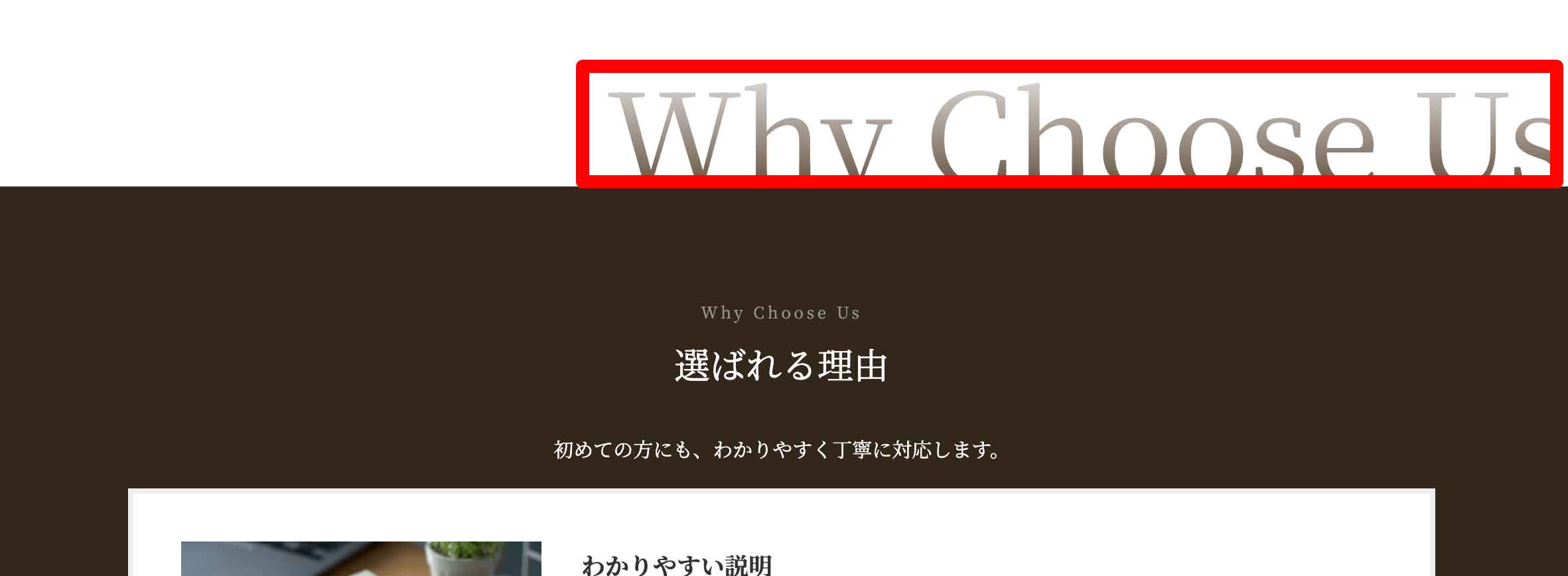 ★ステップ案内ブロック
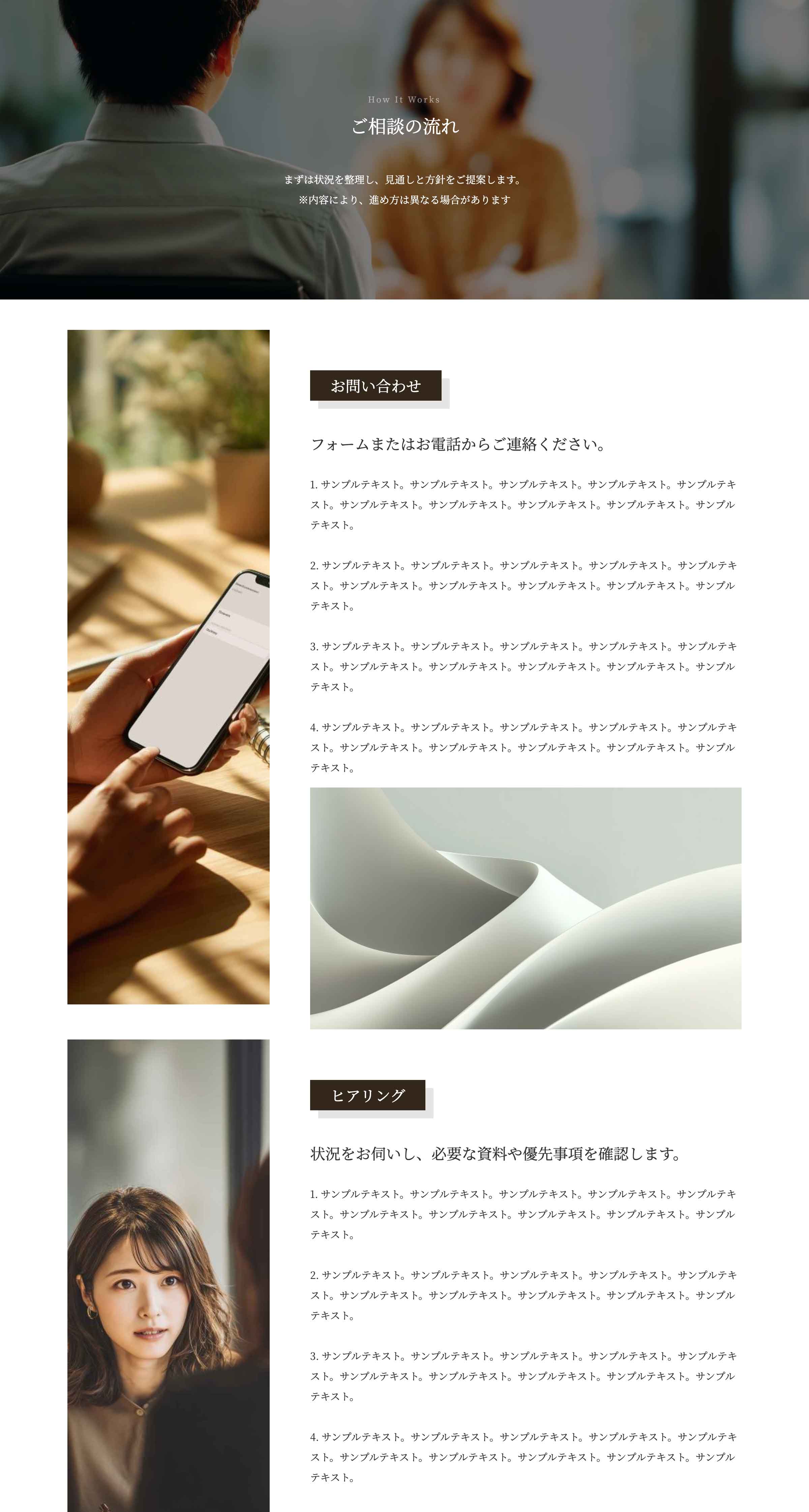 ★左テキスト、右メニュー複数
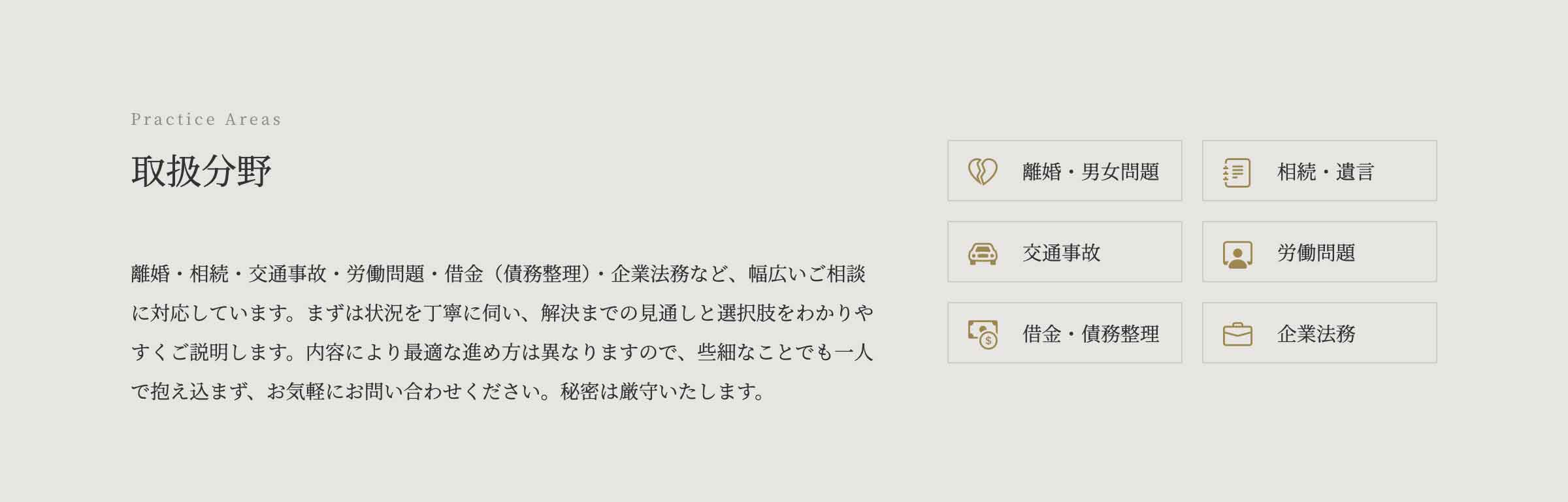 ★横並びブロック
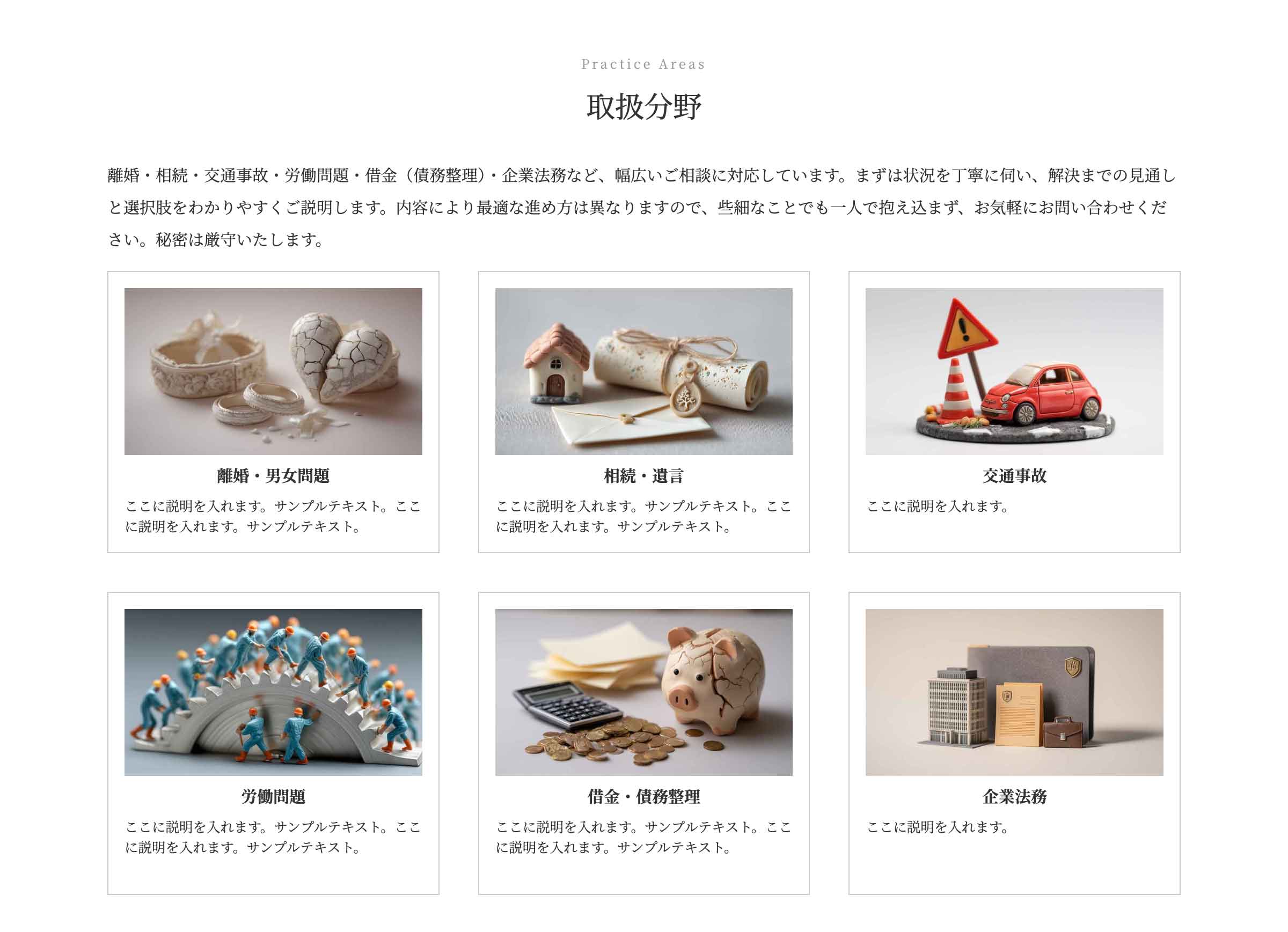 ★横長
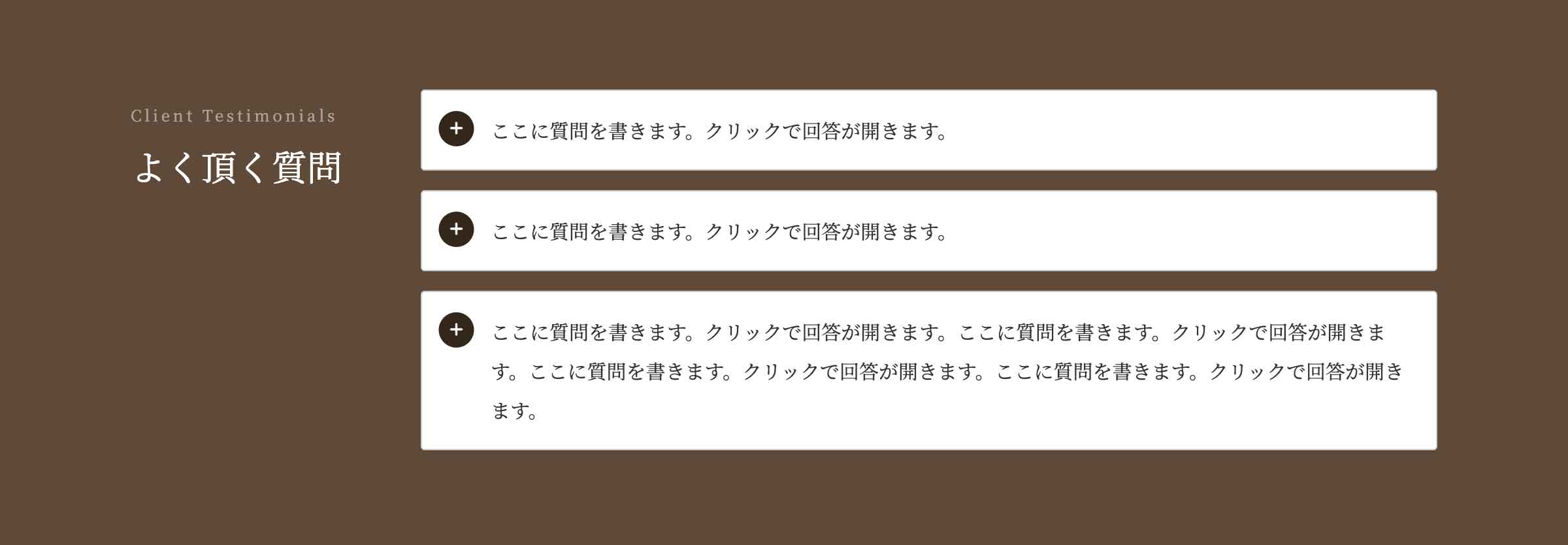
★横長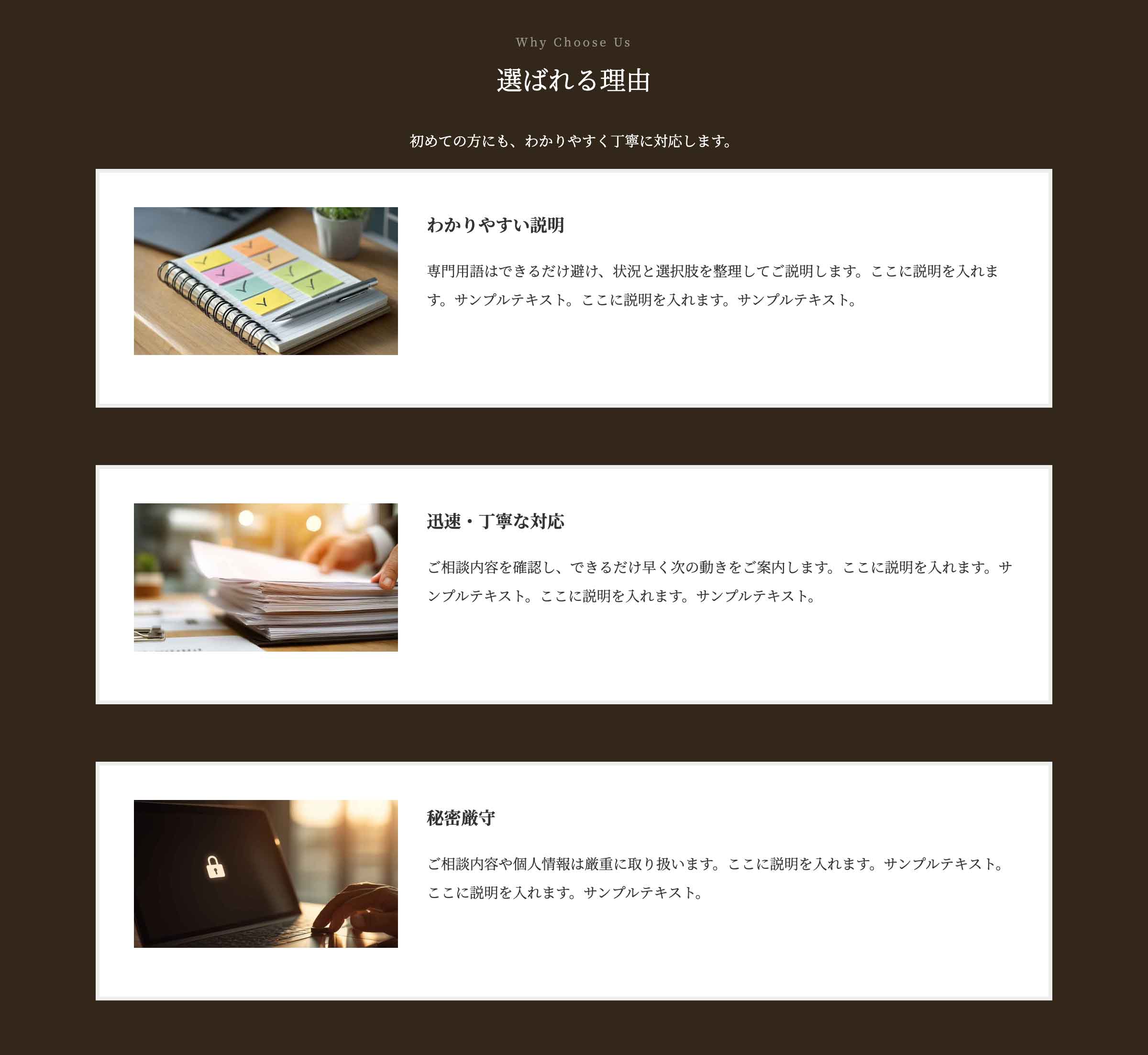 ★よく頂く質問
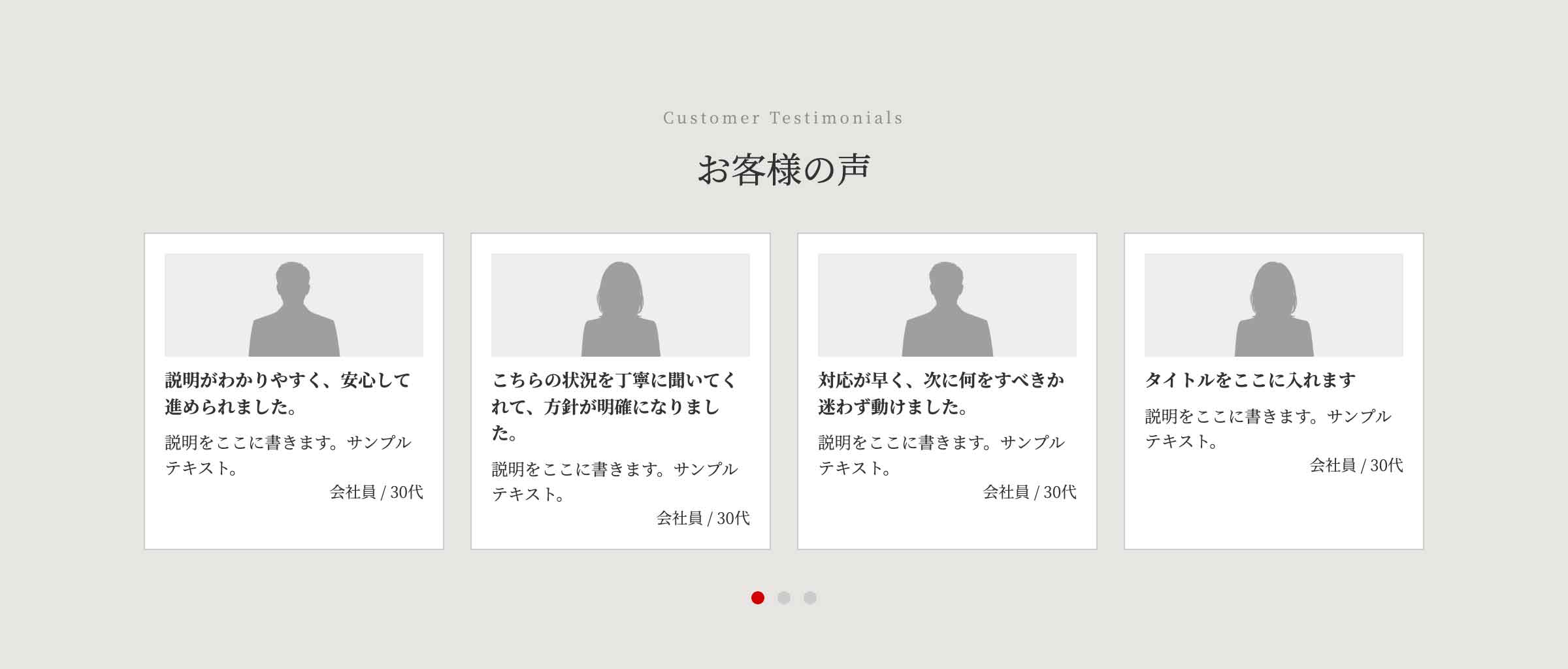
 ★横スライド(5秒間隔)
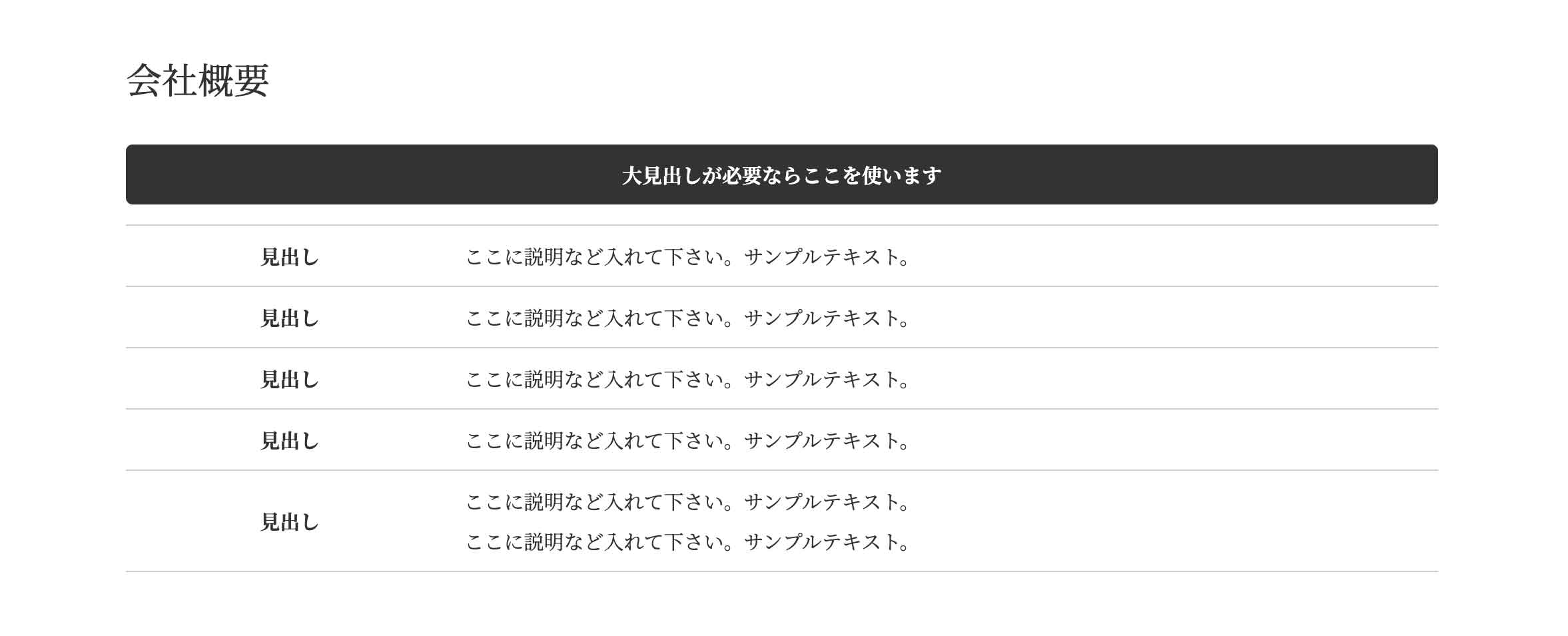
 ★表(2列)
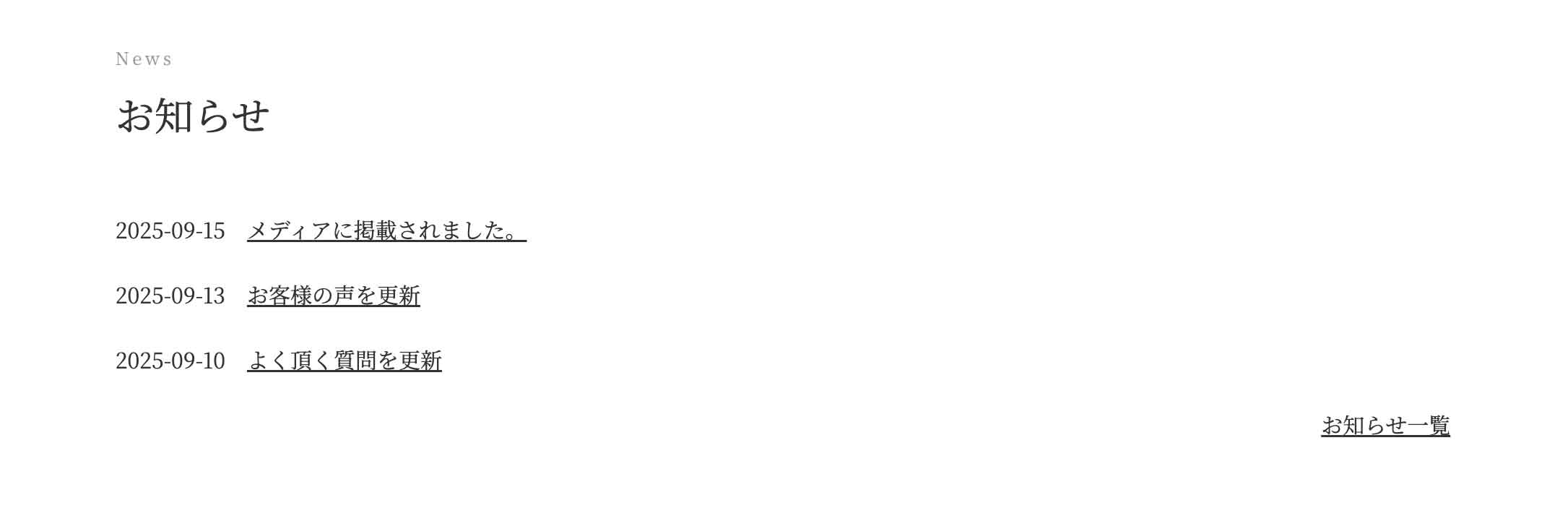
 お知らせ(トップページ用)
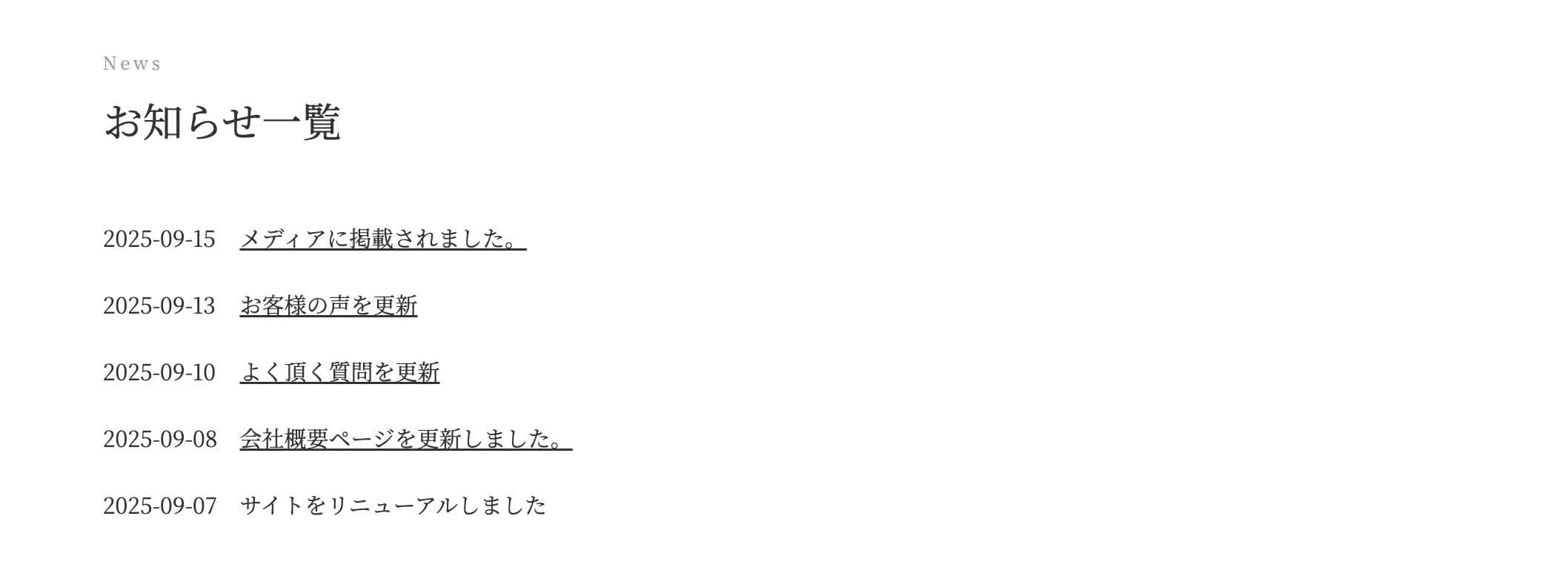
 お知らせ(一覧)
 お問い合わせフォーム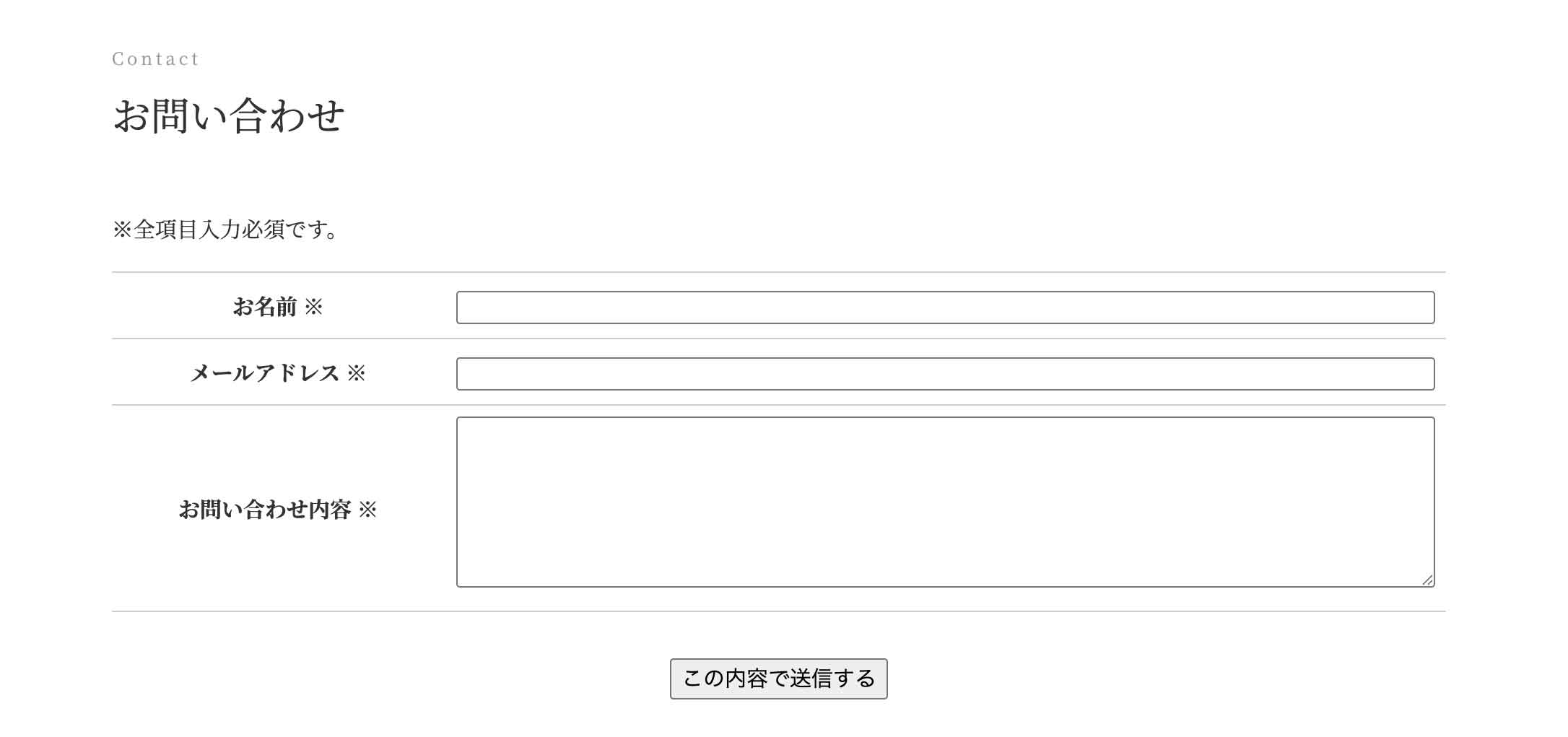
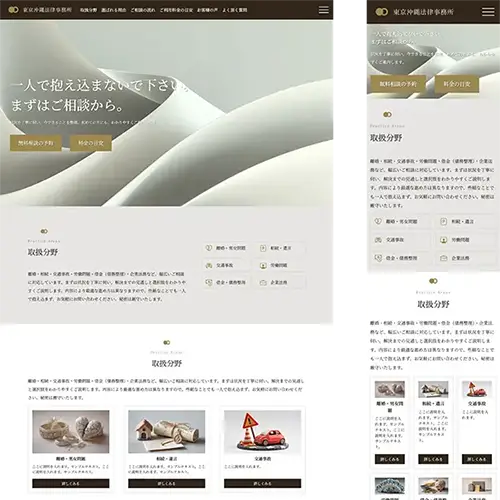
professionals1_brownを使用しています。
色(タイプ)によって若干設定内容が異なる場合があります。
↓自動で出てくる入力フォーム。
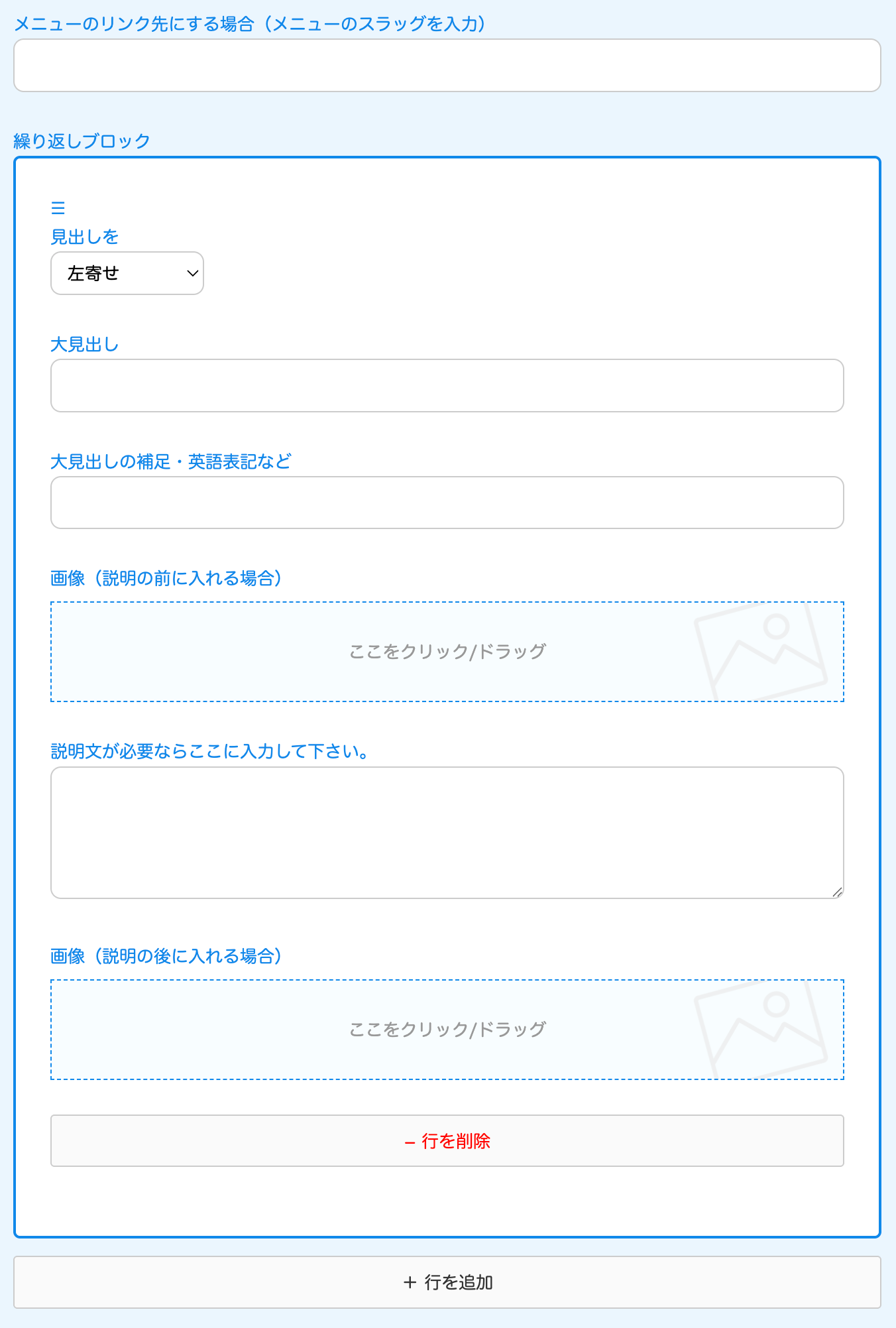
↓フォームを全部入力した場合の出力例。
全て使う必要はなく、たとえば、画像はどちらか1つだけアップロードしてもOK。
見出しと説明文は、以下のような左寄せの他、センタリング(中央)も選択できます。
↓自動で出てくる入力フォーム。
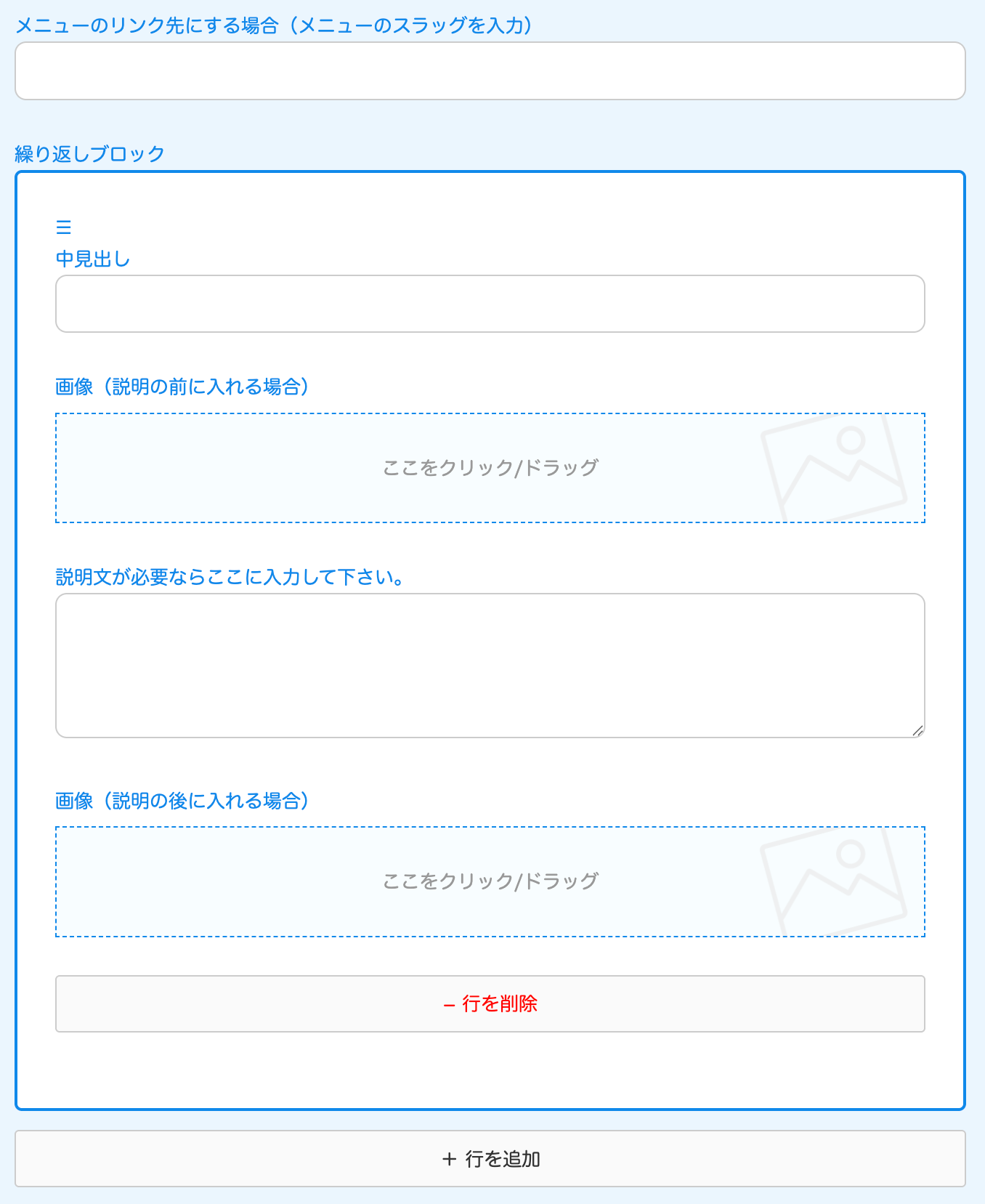
↓フォームを全部入力した場合の出力例。
全て使う必要はなく、たとえば、画像はどちらか1つだけアップロードしてもOK。
見出しと説明文は、以下のような左寄せの他、センタリング(中央)も選択できます。
↓自動で出てくる入力フォーム。

↓画像をアップロードした場合の出力例。
↓自動で出てくる入力フォーム。
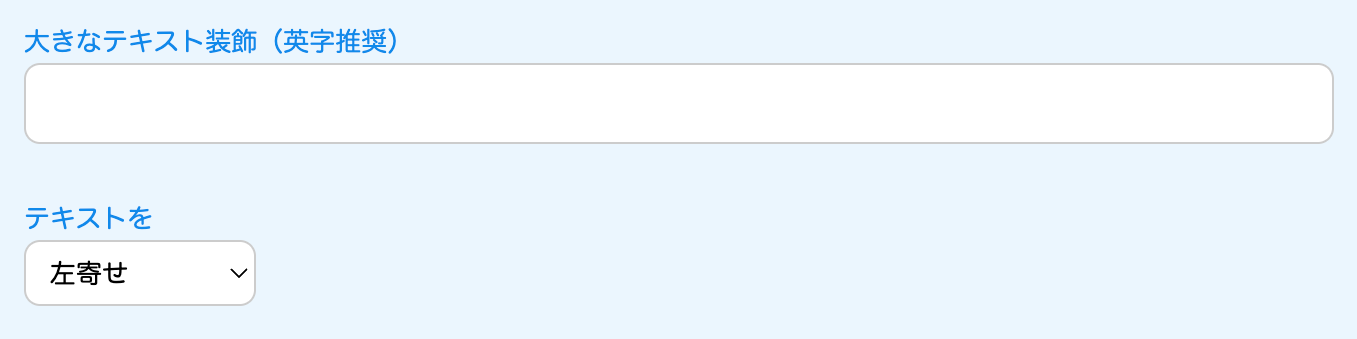
↓出力例。
以下の赤枠のように、大きな装飾文字として出力されます。テキストは、以下のような右寄せの他、左寄せ、センタリング(中央)を選べます。
↓自動で出てくる入力フォーム。
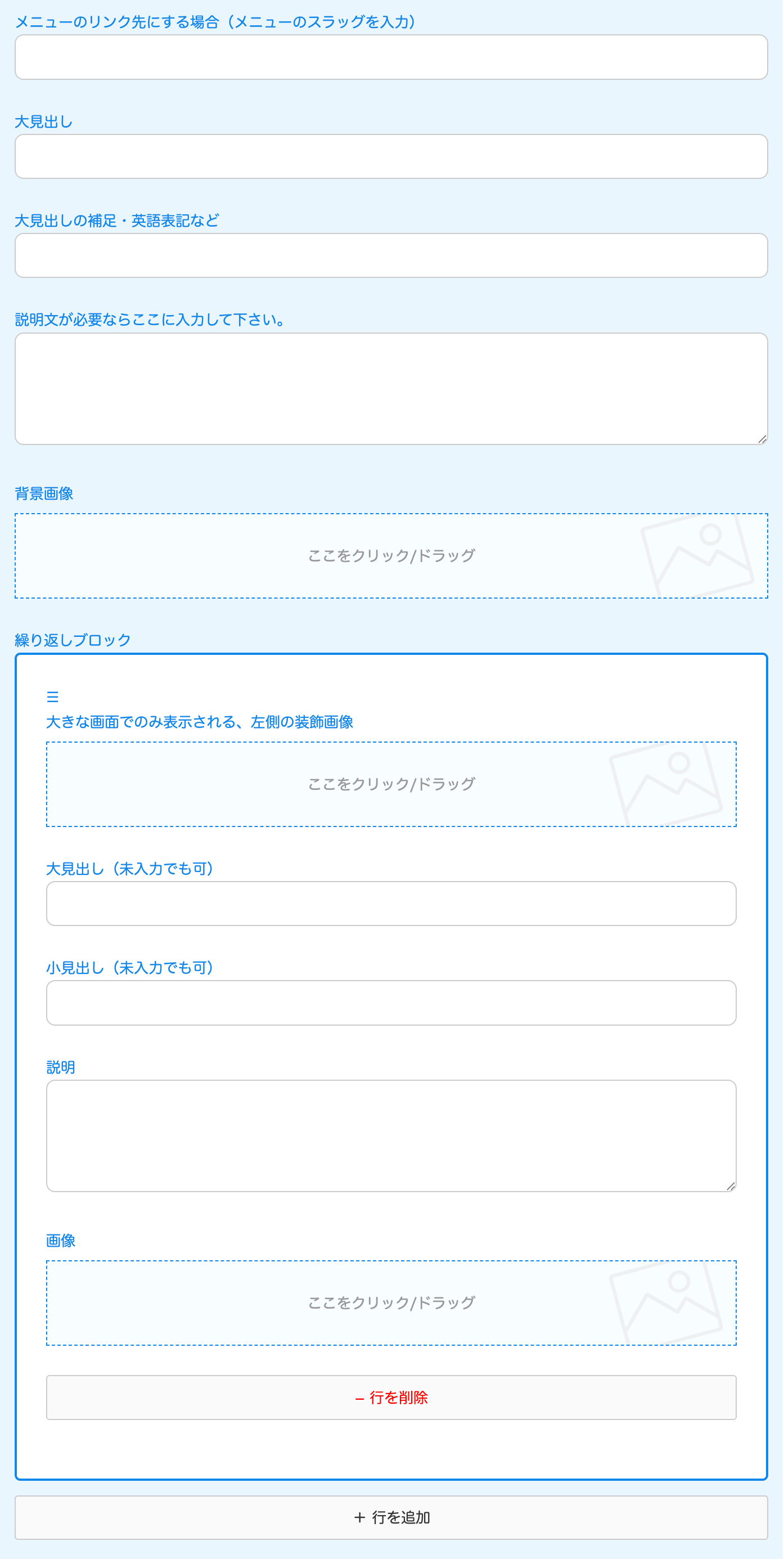
↓出力例。
↓自動で出てくる入力フォーム。
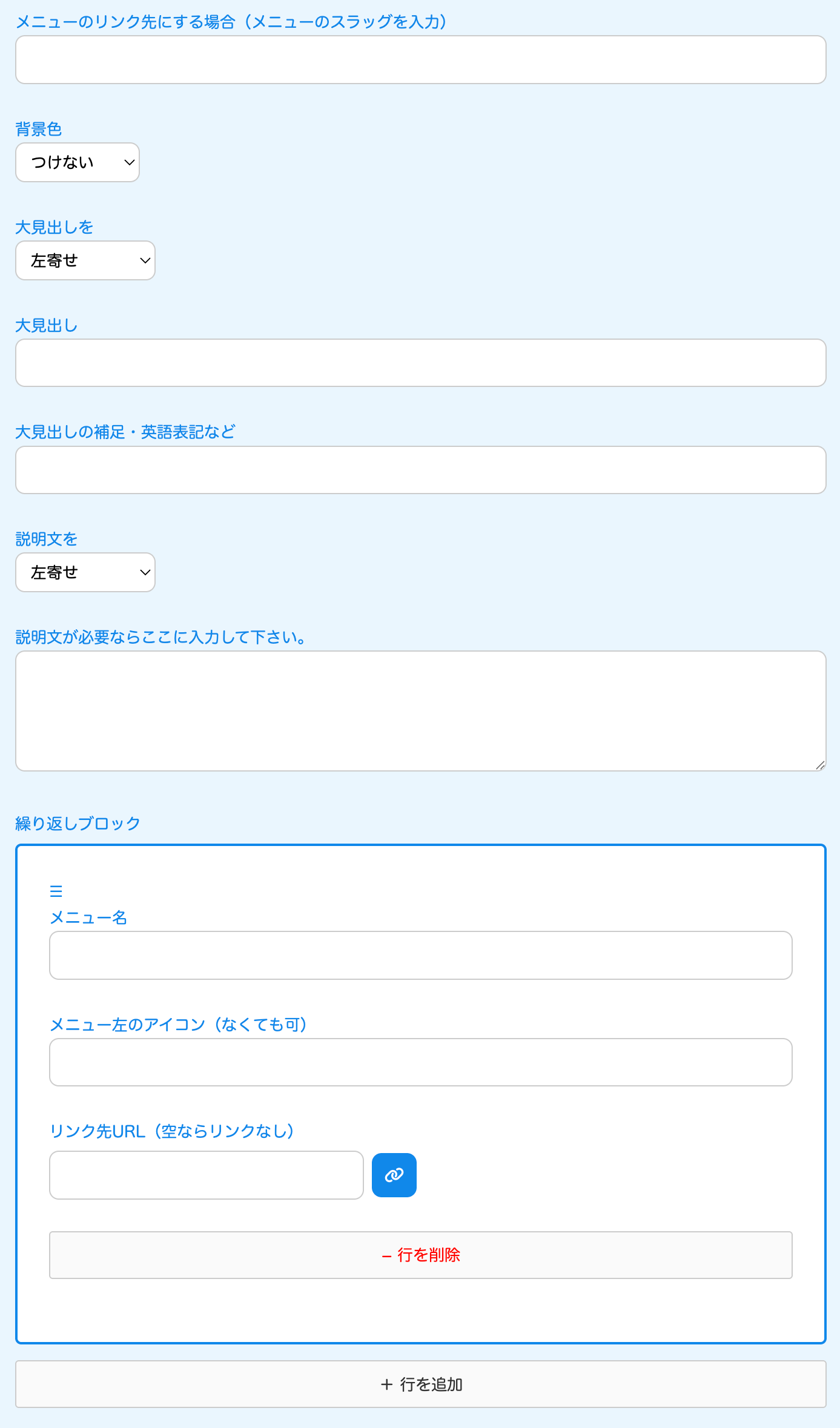
↓出力例。
以下は、背景色を「薄い色」で指定した例です。背景色が選べるパーツは複数あり、「薄い色」「少し濃い色」「濃い色」の3色を選ぶ事ができます。※選べる3色は、テンプレにより色が異なります。
尚、ここで選べるカラーは、管理ページの「サイト基本設置絵」の「共通設定の編集」から直接する事もできます。ただ、選ぶ色によっては見づらくなる場合もあるので注意してください。
↓自動で出てくる入力フォーム。
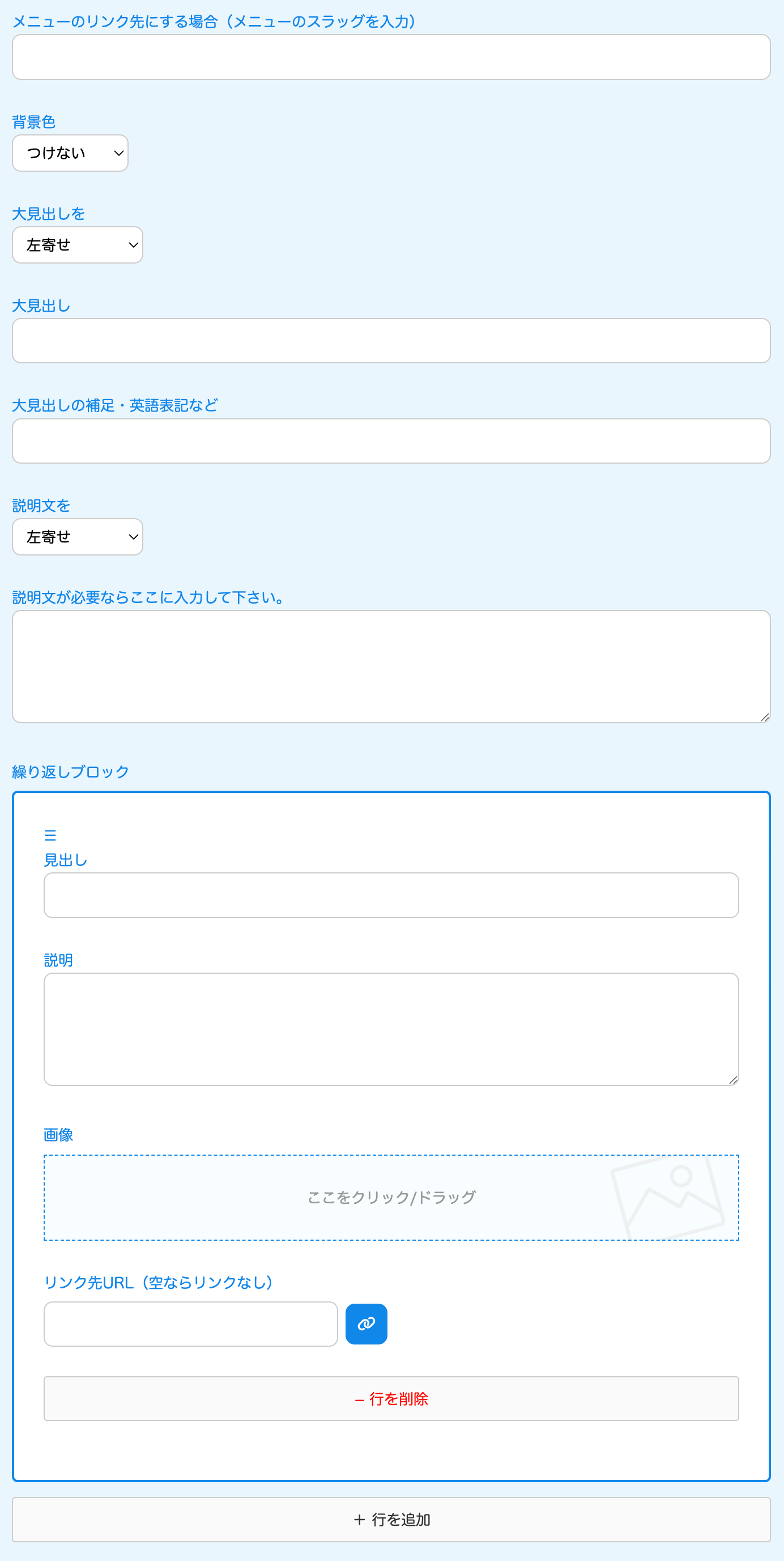
↓出力例。
以下は、背景色の指定を行っていない例です。背景色が選べるパーツは複数あり、「薄い色」「少し濃い色」「濃い色」の3色を選ぶ事ができます。※選べる3色は、テンプレにより色が異なります。
尚、ここで選べるカラーは、管理ページの「サイト基本設置絵」の「共通設定の編集」から直接する事もできます。ただ、選ぶ色によっては見づらくなる場合もあるので注意してください。
↓自動で出てくる入力フォーム。
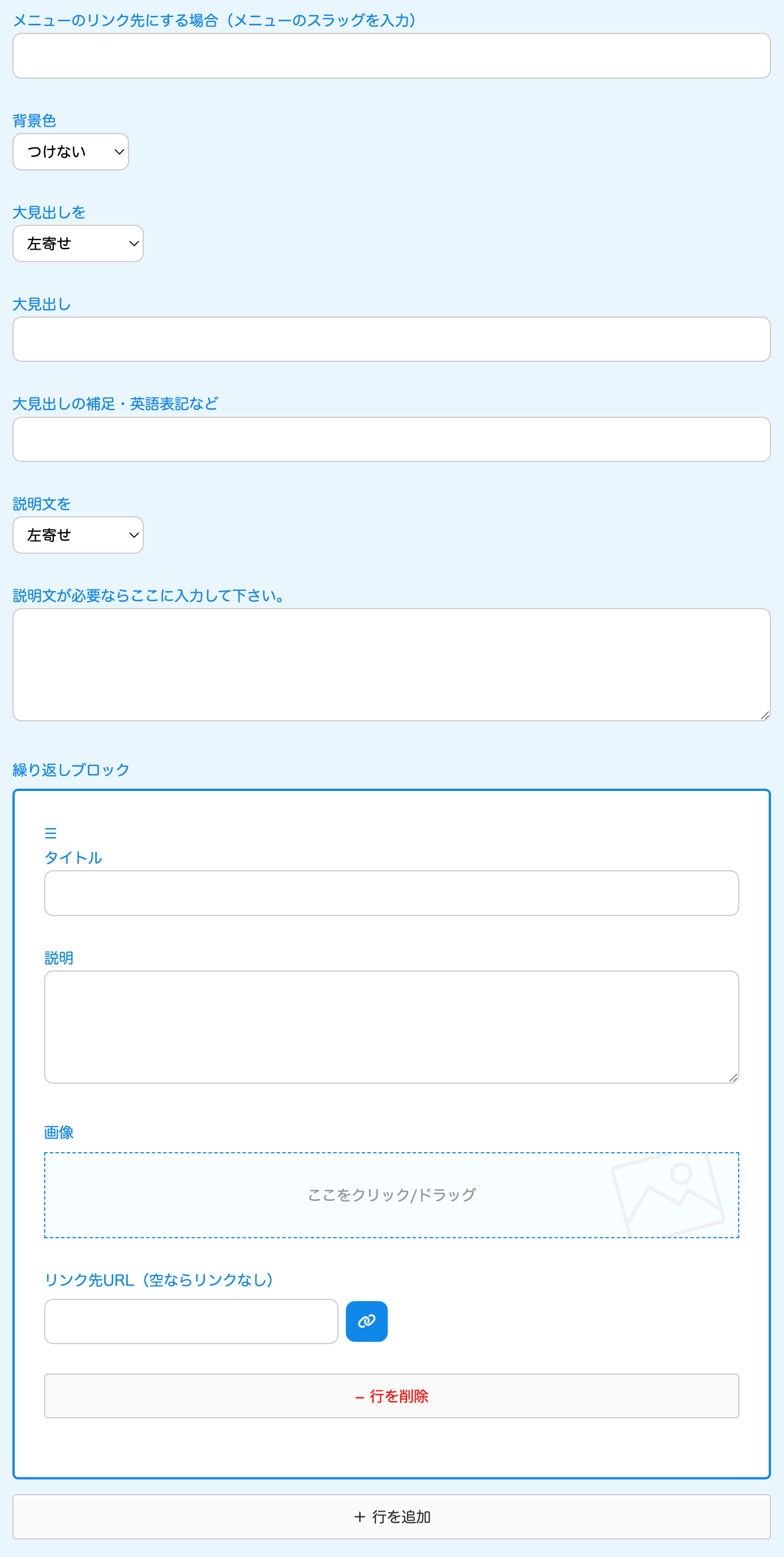
↓出力例。
以下は、背景色を「濃い色」で指定した例です。背景色が選べるパーツは複数あり、「薄い色」「少し濃い色」「濃い色」の3色を選ぶ事ができます。※選べる3色は、テンプレにより色が異なります。
尚、ここで選べるカラーは、管理ページの「サイト基本設置絵」の「共通設定の編集」から直接する事もできます。ただ、選ぶ色によっては見づらくなる場合もあるので注意してください。
↓自動で出てくる入力フォーム。
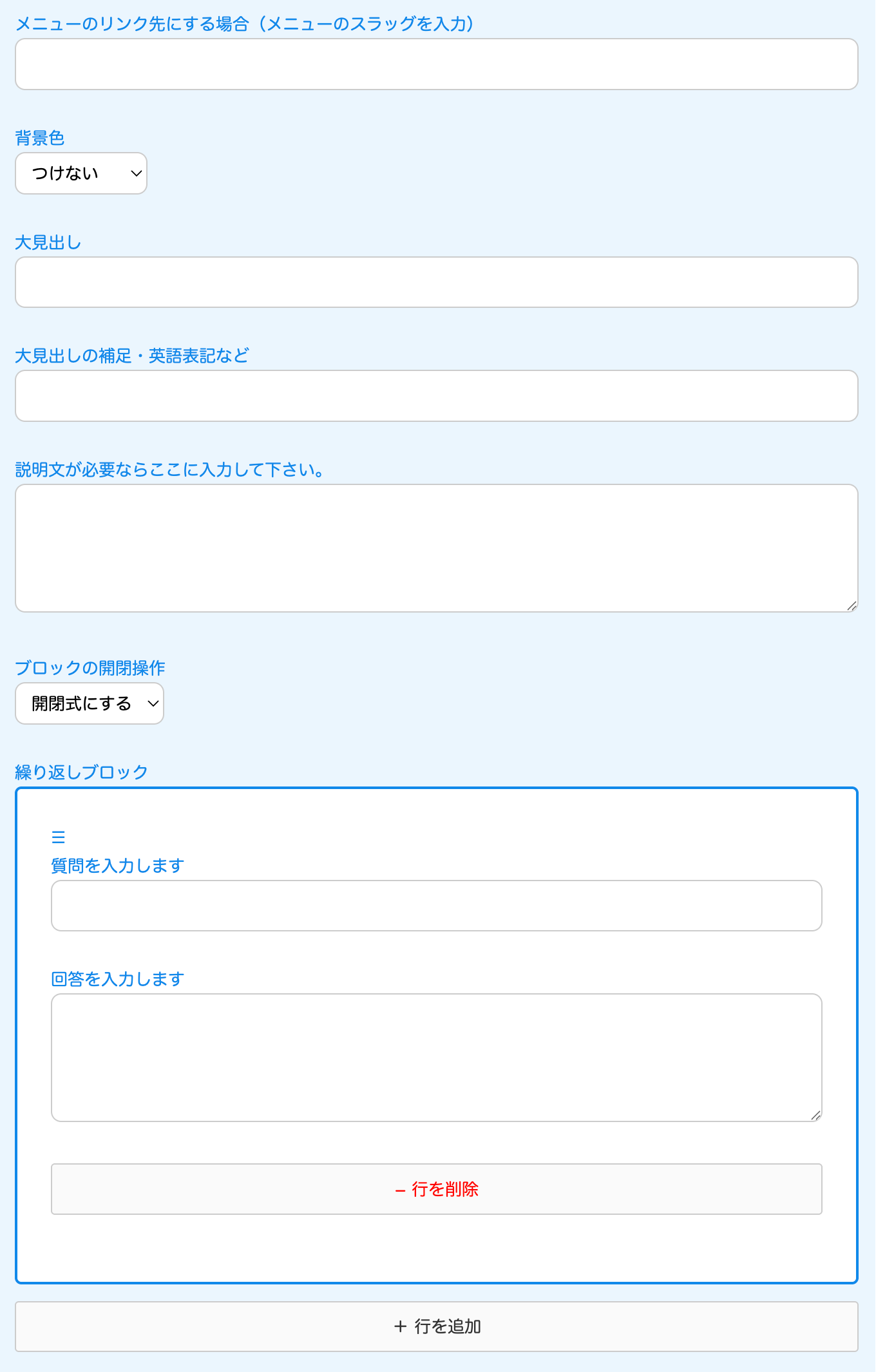
↓出力例。
以下は、背景色を「少し濃い色」で指定した例です。背景色が選べるパーツは複数あり、「薄い色」「少し濃い色」「濃い色」の3色を選ぶ事ができます。※選べる3色は、テンプレにより色が異なります。
尚、ここで選べるカラーは、管理ページの「サイト基本設置絵」の「共通設定の編集」から直接する事もできます。ただ、選ぶ色によっては見づらくなる場合もあるので注意してください。
↓自動で出てくる入力フォーム。
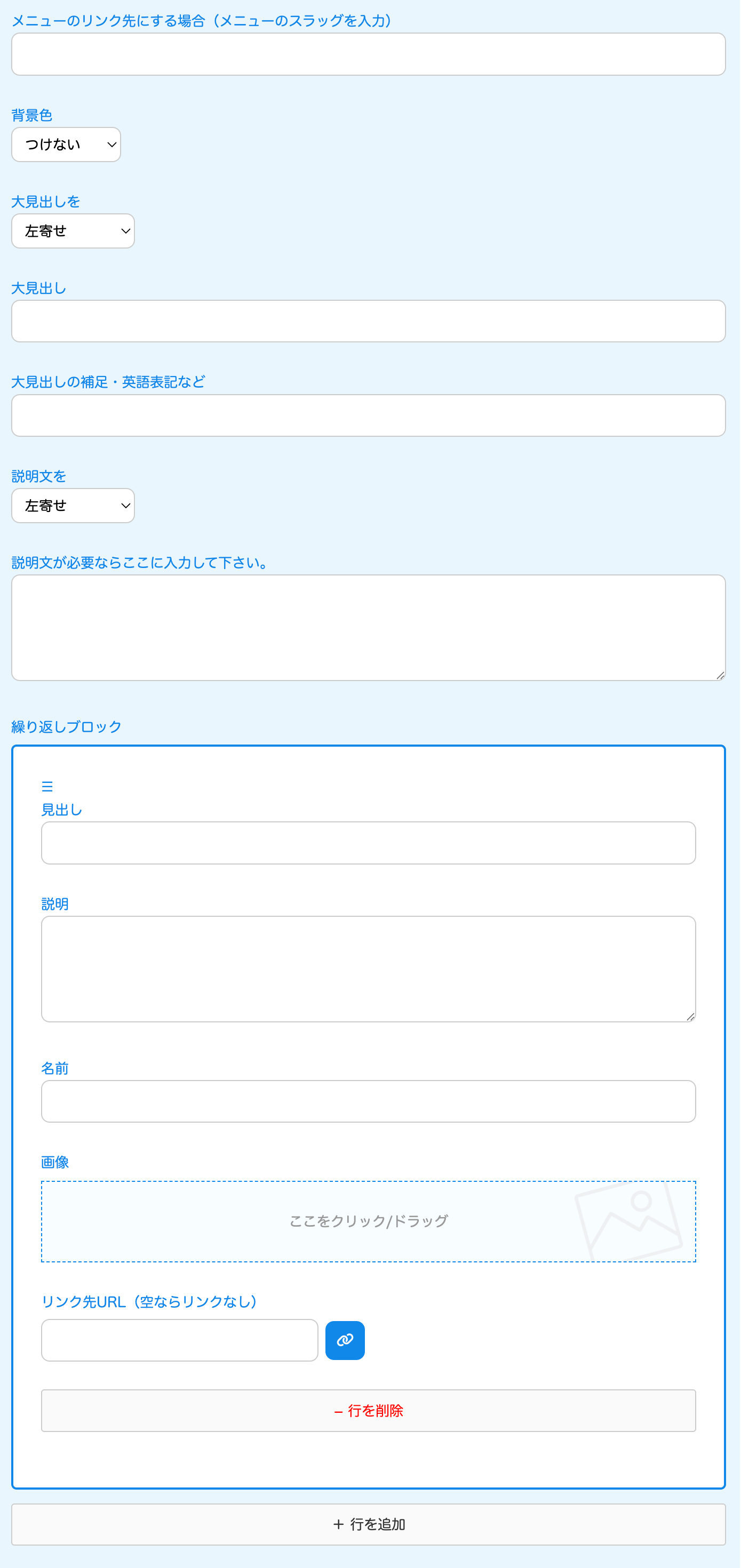
↓出力例。(※画像ブロックの総数は、「最低4セット」以上の「偶数」にして下さい。)
以下は、背景色を「薄い色」で指定した例です。背景色が選べるパーツは複数あり、「薄い色」「少し濃い色」「濃い色」の3色を選ぶ事ができます。※選べる3色は、テンプレにより色が異なります。
尚、ここで選べるカラーは、管理ページの「サイト基本設置絵」の「共通設定の編集」から直接する事もできます。ただ、選ぶ色によっては見づらくなる場合もあるので注意してください。
↓自動で出てくる入力フォーム。
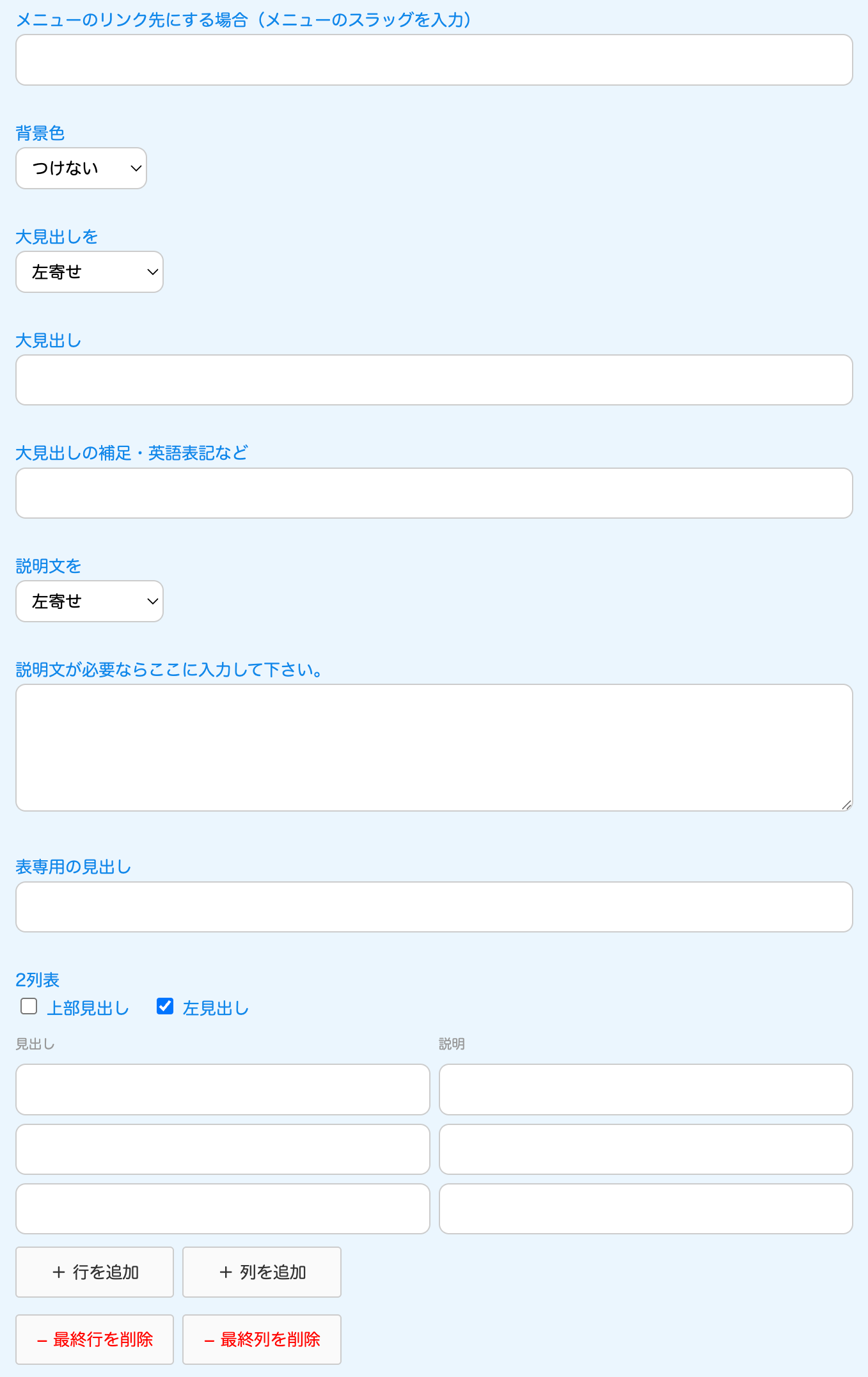
↓出力例。以下の例では説明文は入力していません。
↓自動で出てくる入力フォーム。お知らせの場合は、見出しのみです。
お知らせデータ本体は、管理ページの「お知らせ設定」から投稿して下さい。
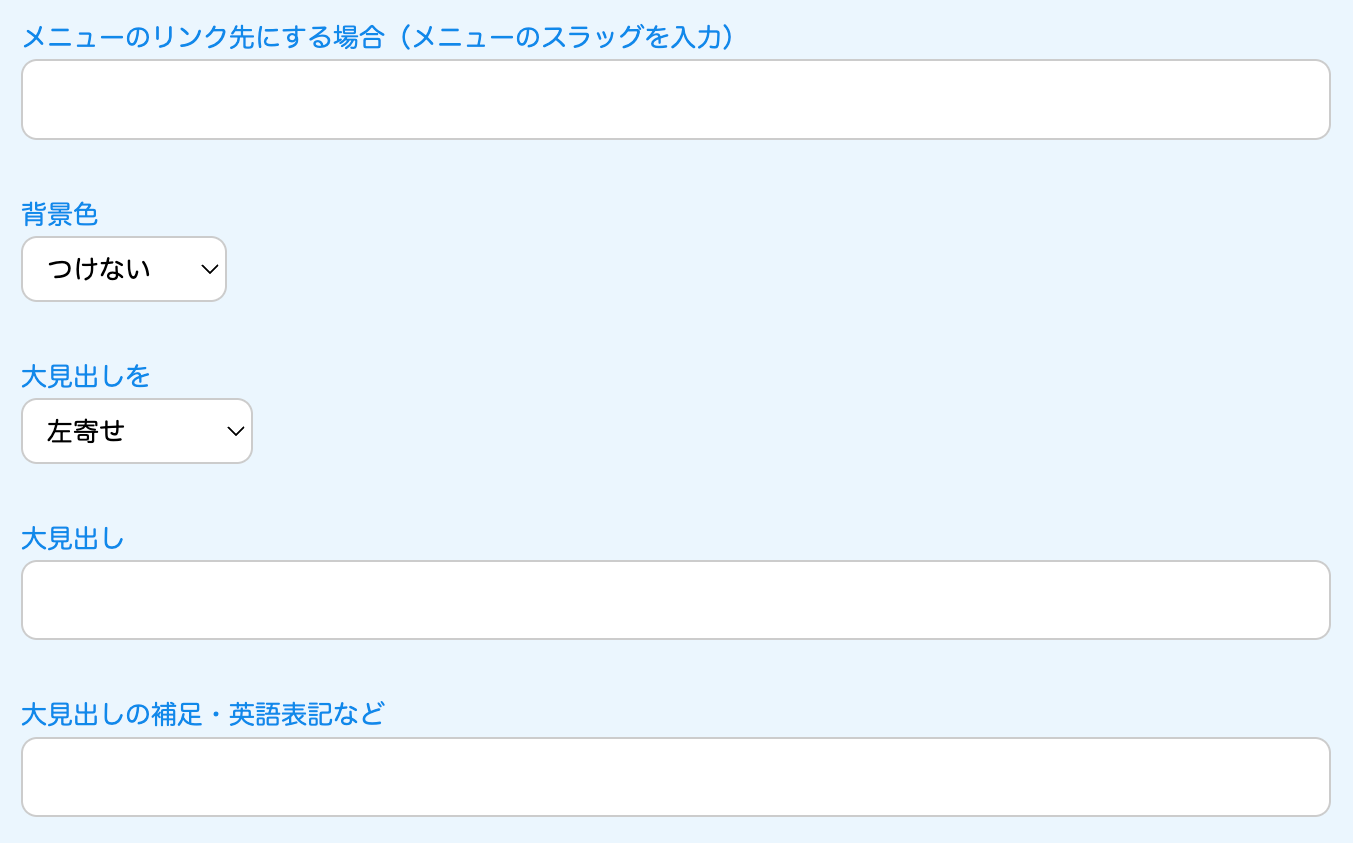
↓出力例。
↓自動で出てくる入力フォーム。こちらも見出しのみです。お知らせ全件が出力されます。
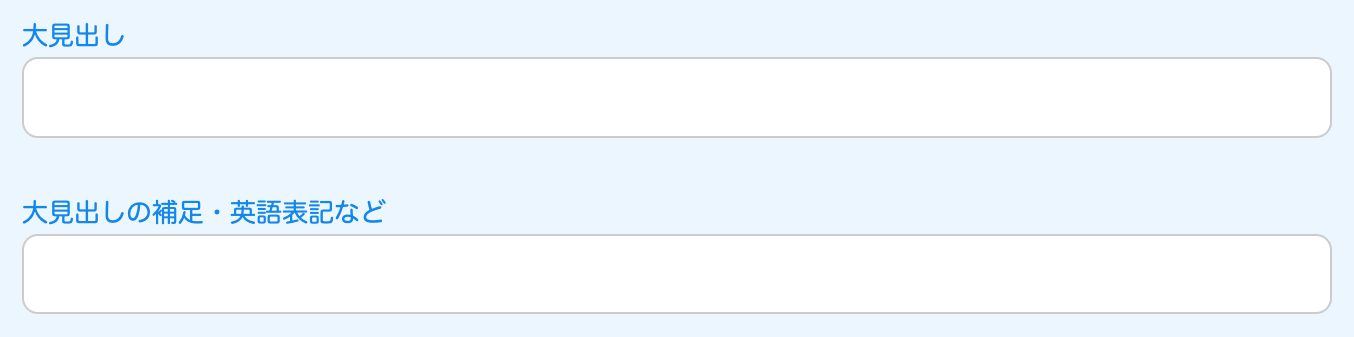
↓出力例。
↓自動で出てくる入力フォーム。
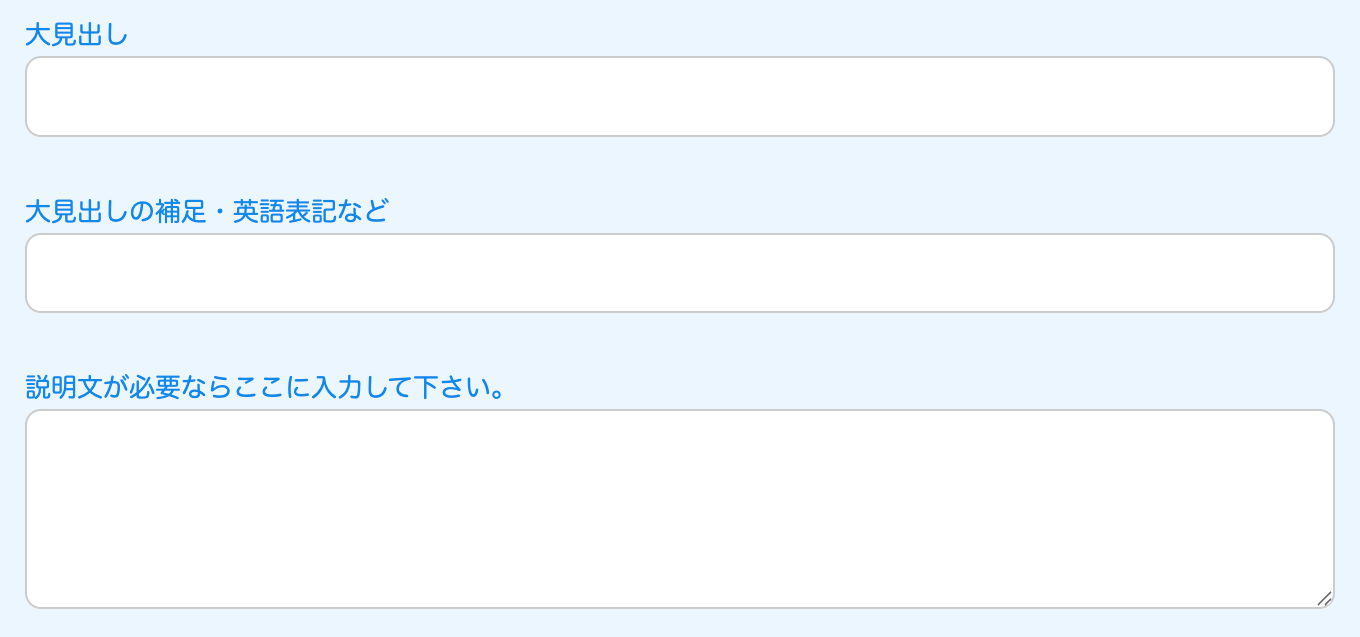
↓出力例。フォームの設定は、管理ページの「フォーム設定」で行います。フォームのカスタマイズも可能。
↓「サイト基本設定」ページです。ロゴやメイン画像はここで設定します。
編集したいブロックをクリックして設定パネルを開きます。テンプレートにより、設定内容は異なります。
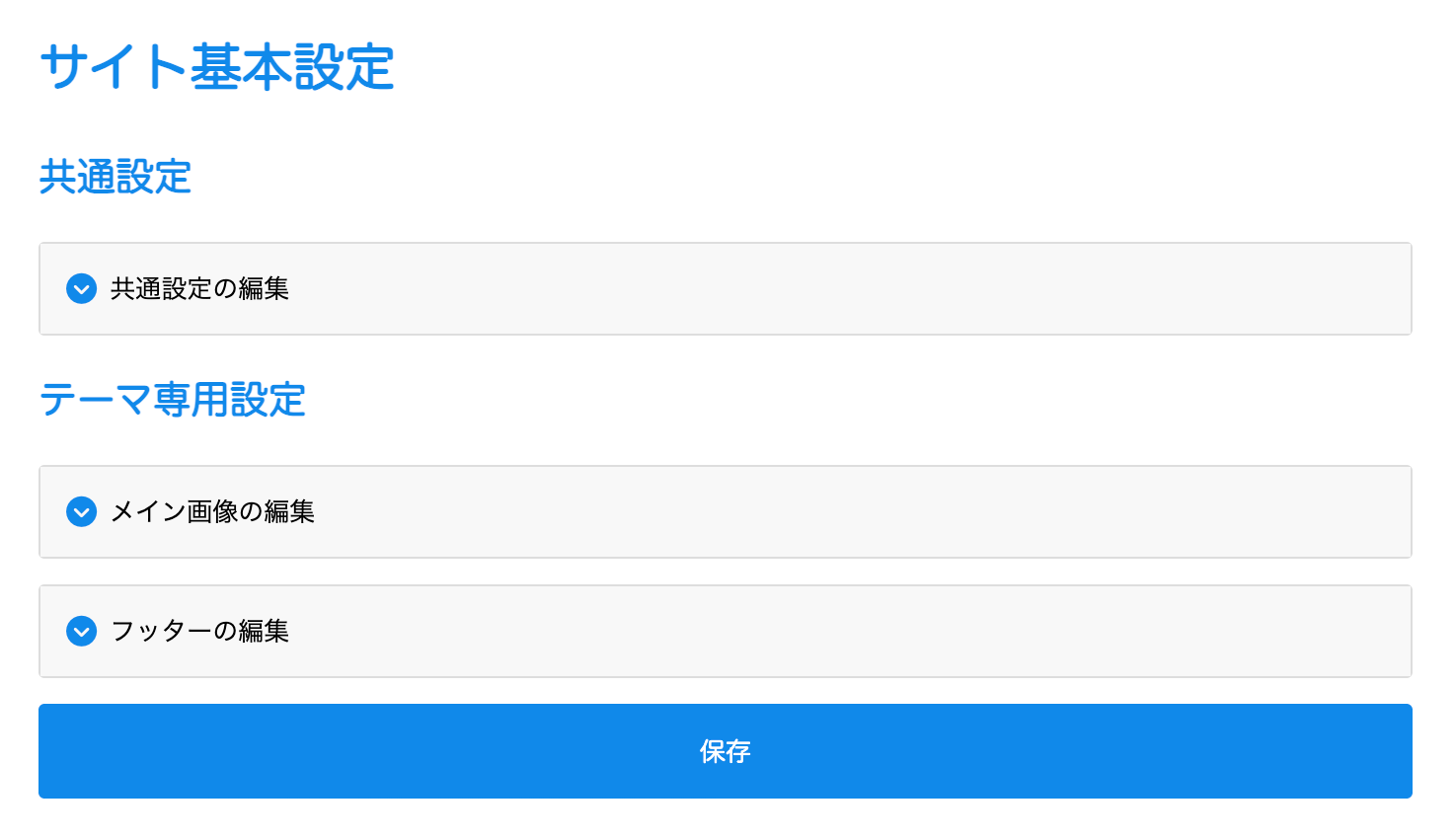
↓ブロック全てを開いた状態。
以下は、メイン画像が静止画のタイプです。スライドショーや動画の場合はここの「メイン画像の編集」の中身が若干異なります。
