誰でも簡単ホームページ
一覧&詳細に特化

管理ページの「ページ編集」で選べるパーツ一覧です。テンプレートにより、使えるパーツは異なります。
htmlとcssの知識があれば、自作パーツも追加可能。
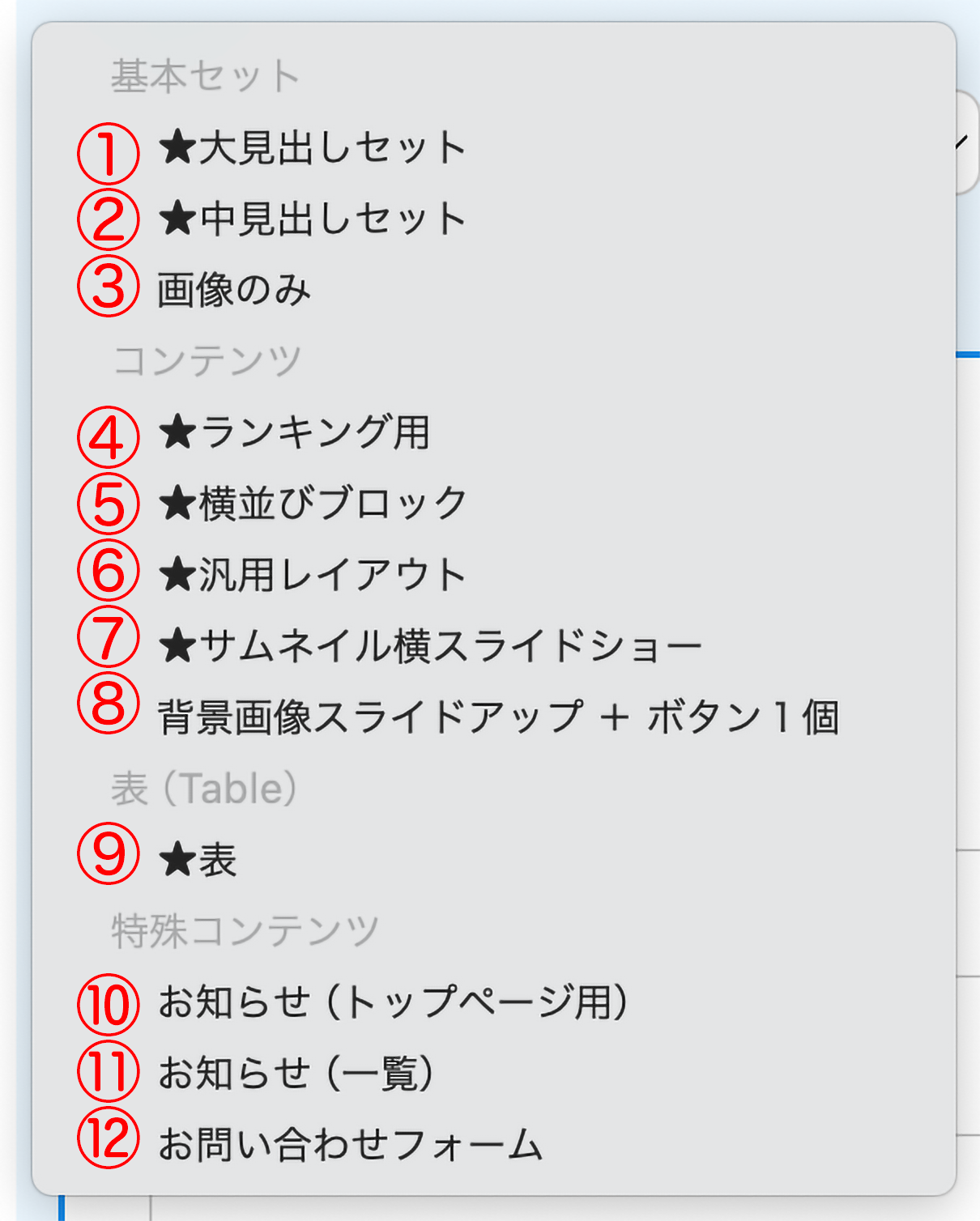
補足:「ページ編集」にないブロックは、「サイト基本設定」にあります。
当ページ最下部で「サイト基本設定」を簡単に解説しています。
出力例からパーツプルダウンを探すこともできます。
 ★中見出しセット
 画像のみ
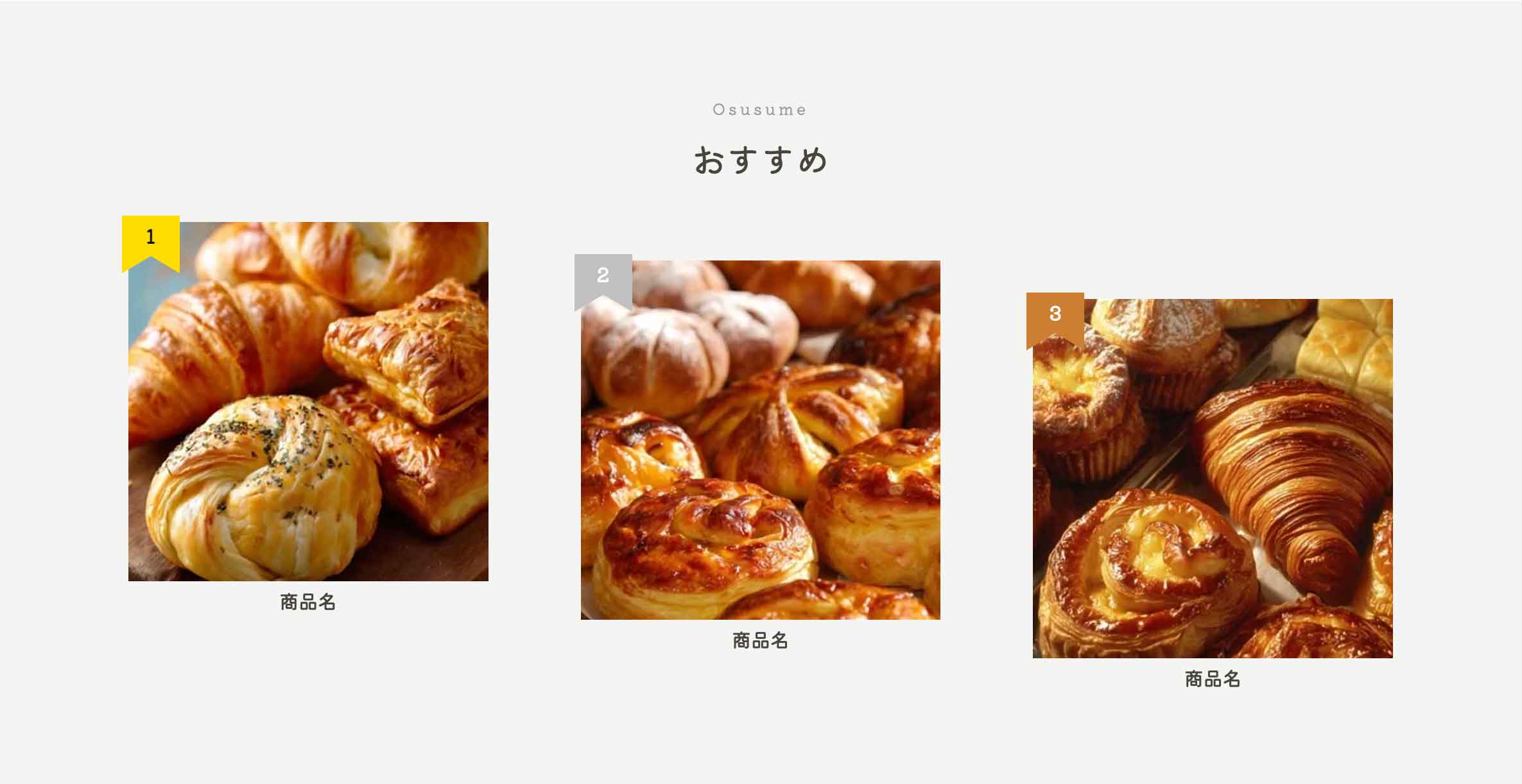
画像のみ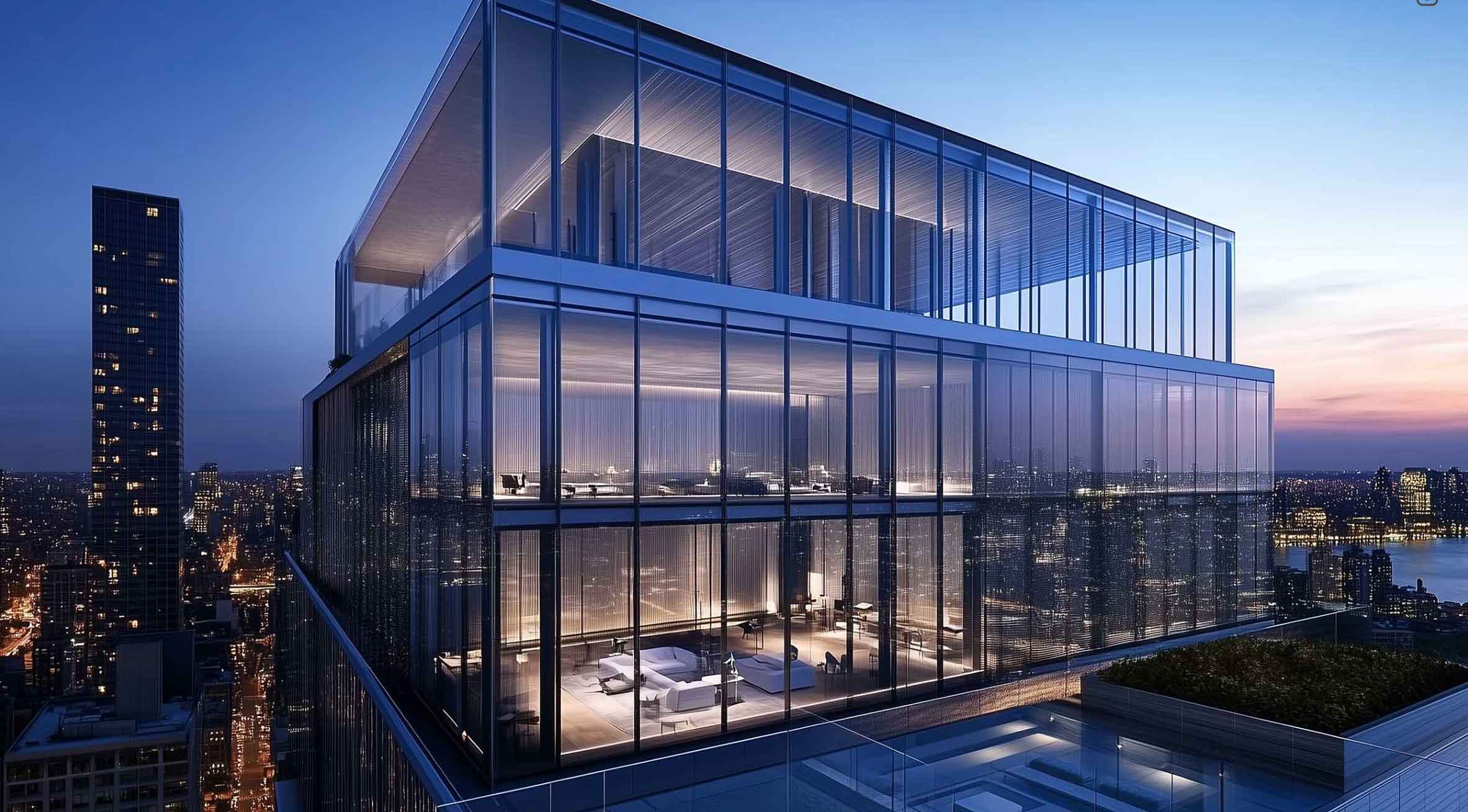 ★ランキング用
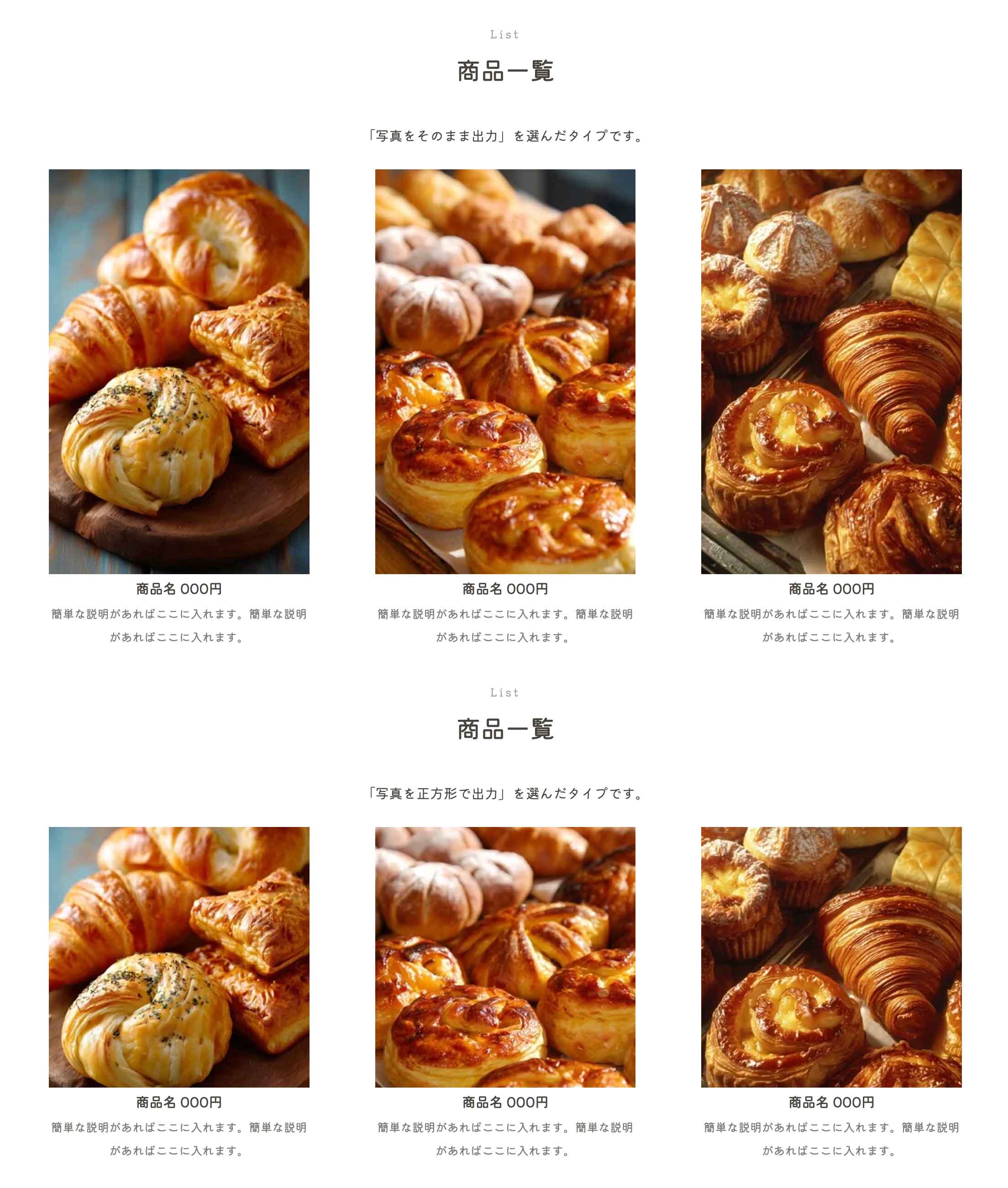
 ★横並びブロック
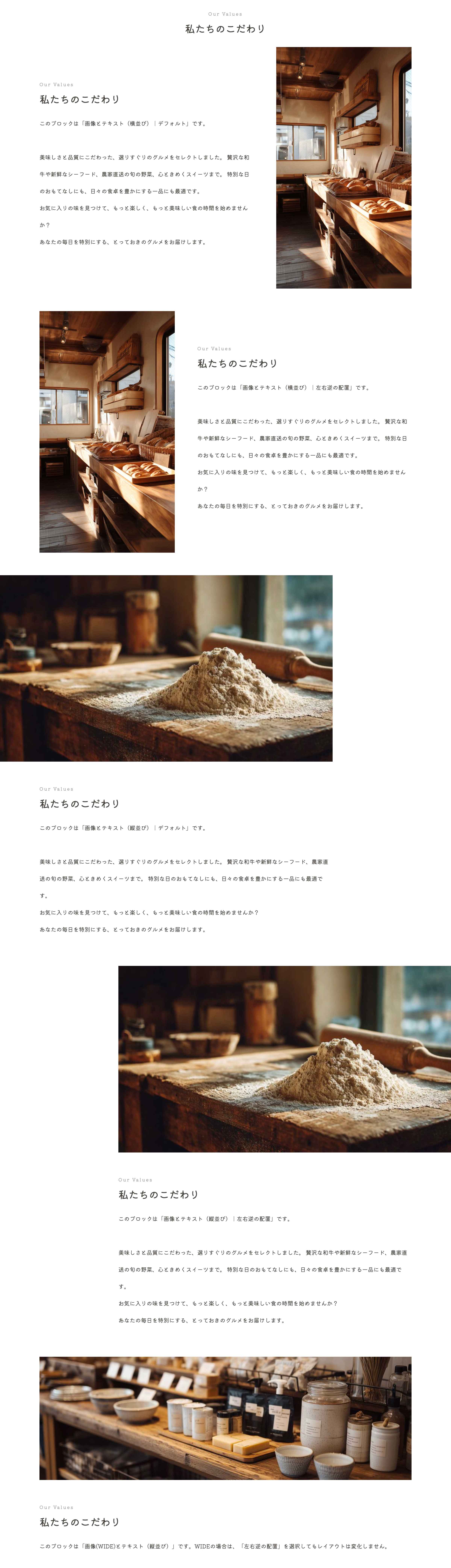
 ★汎用レイアウト
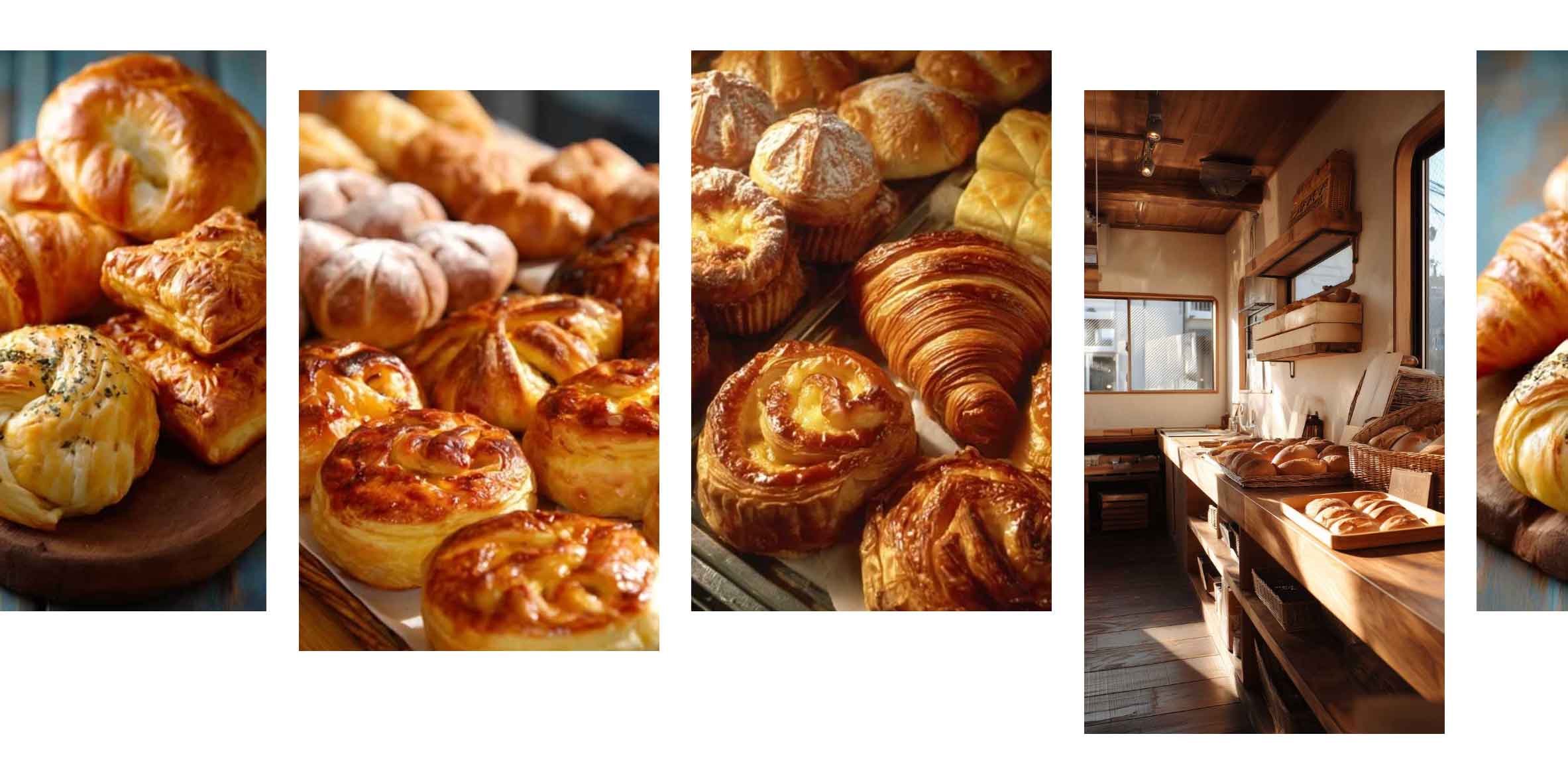
 ★サムネイル横スライドショー
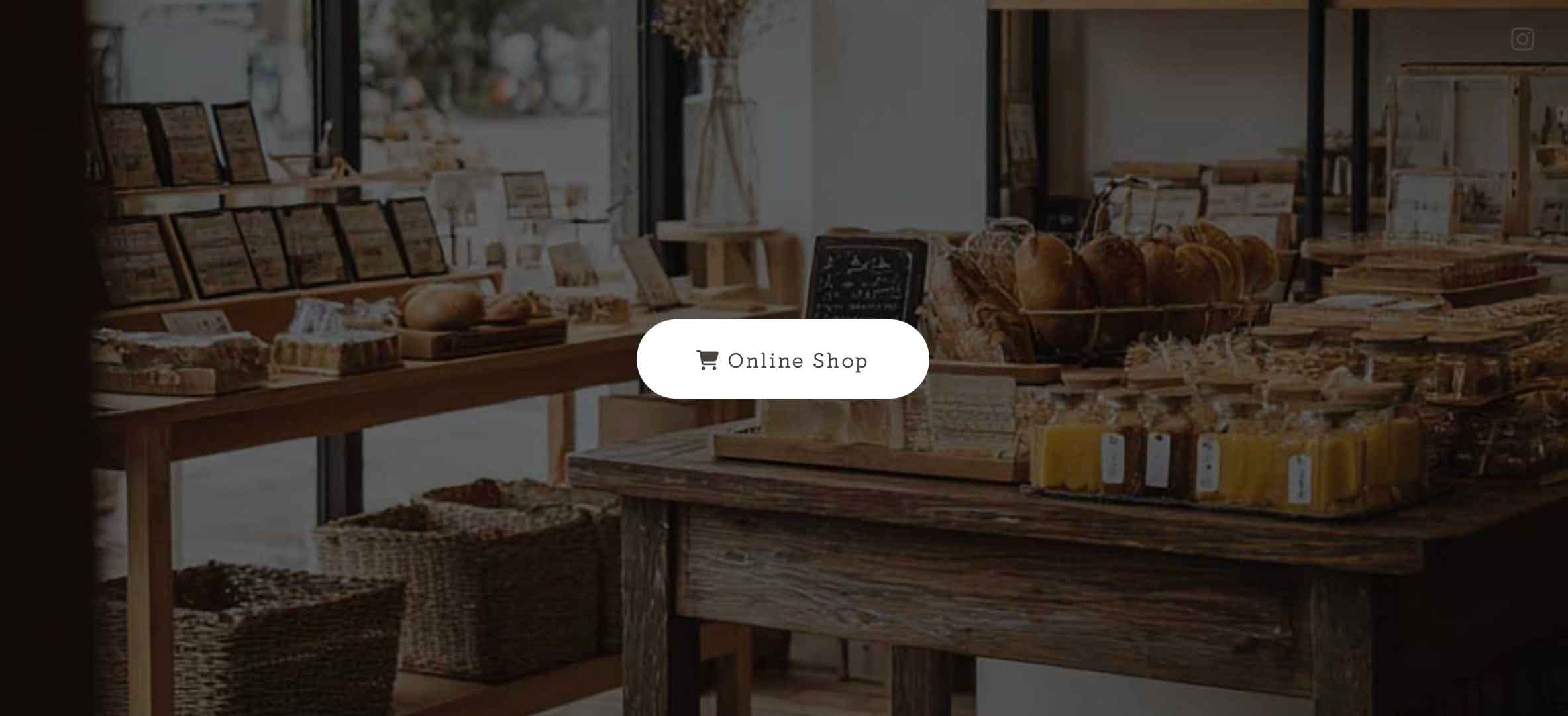
 背景画像スライドアップ + ボタン1個
 ★表
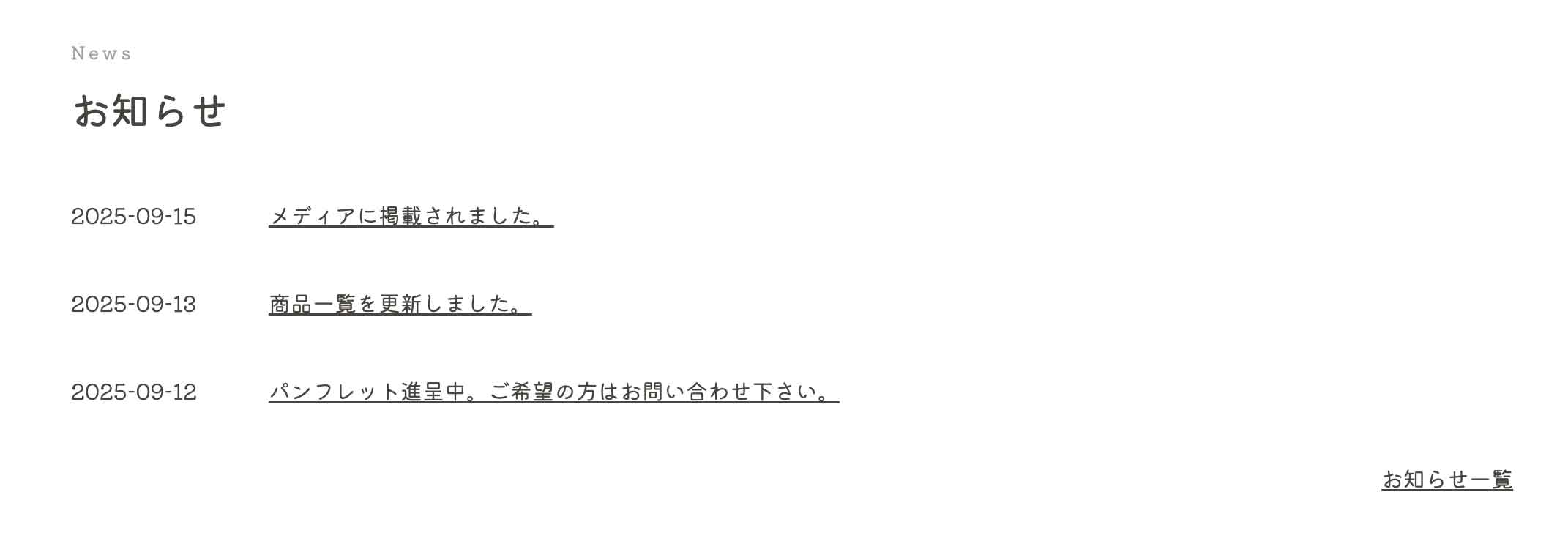
★表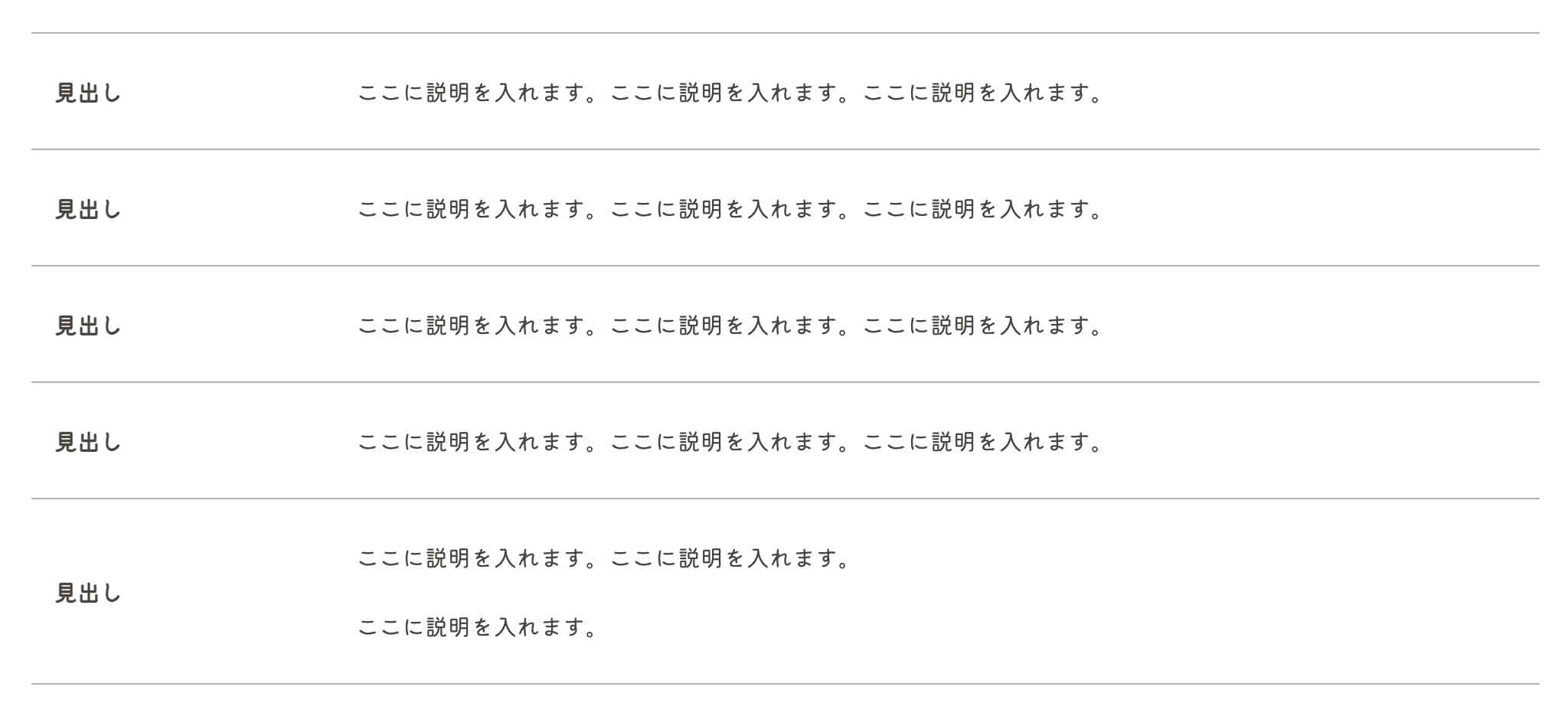 お知らせ(トップページ用)
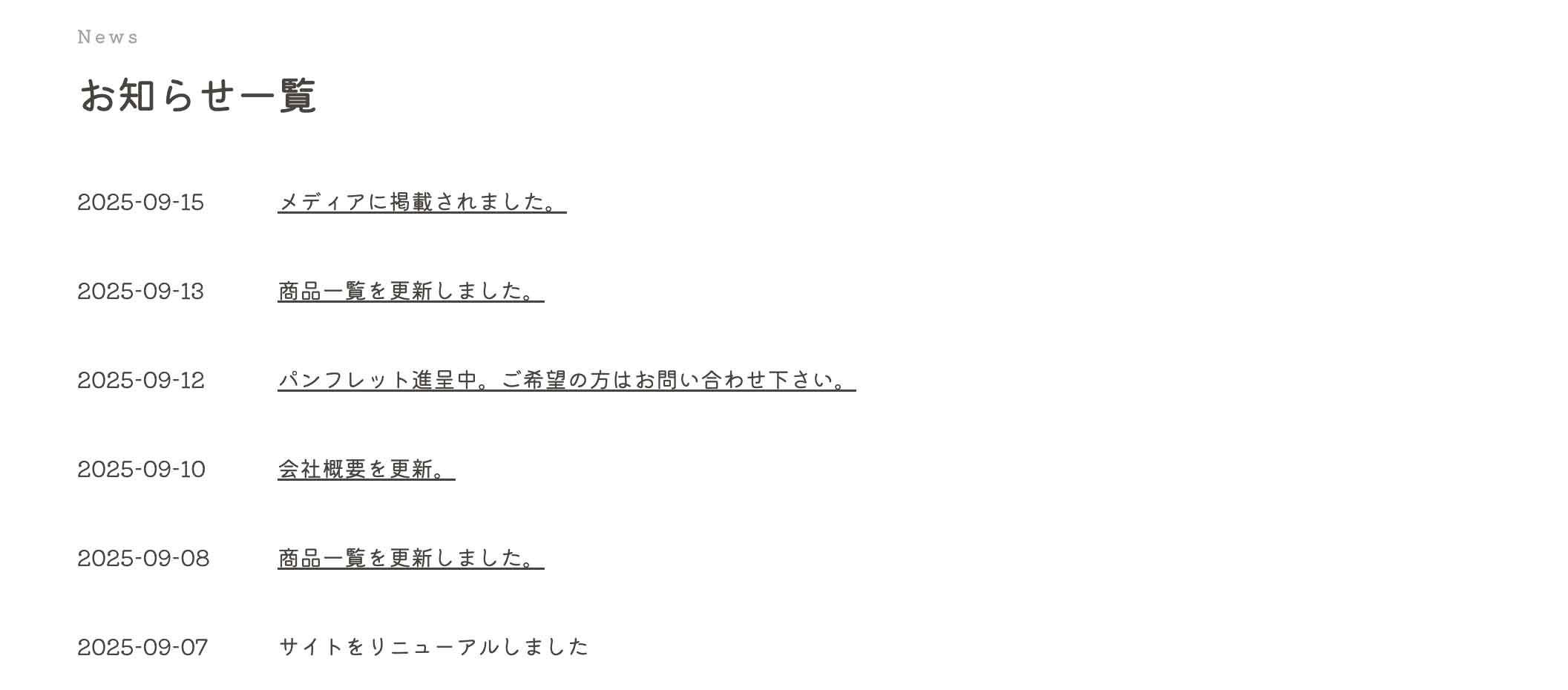
 お知らせ(一覧)
 お問い合わせフォーム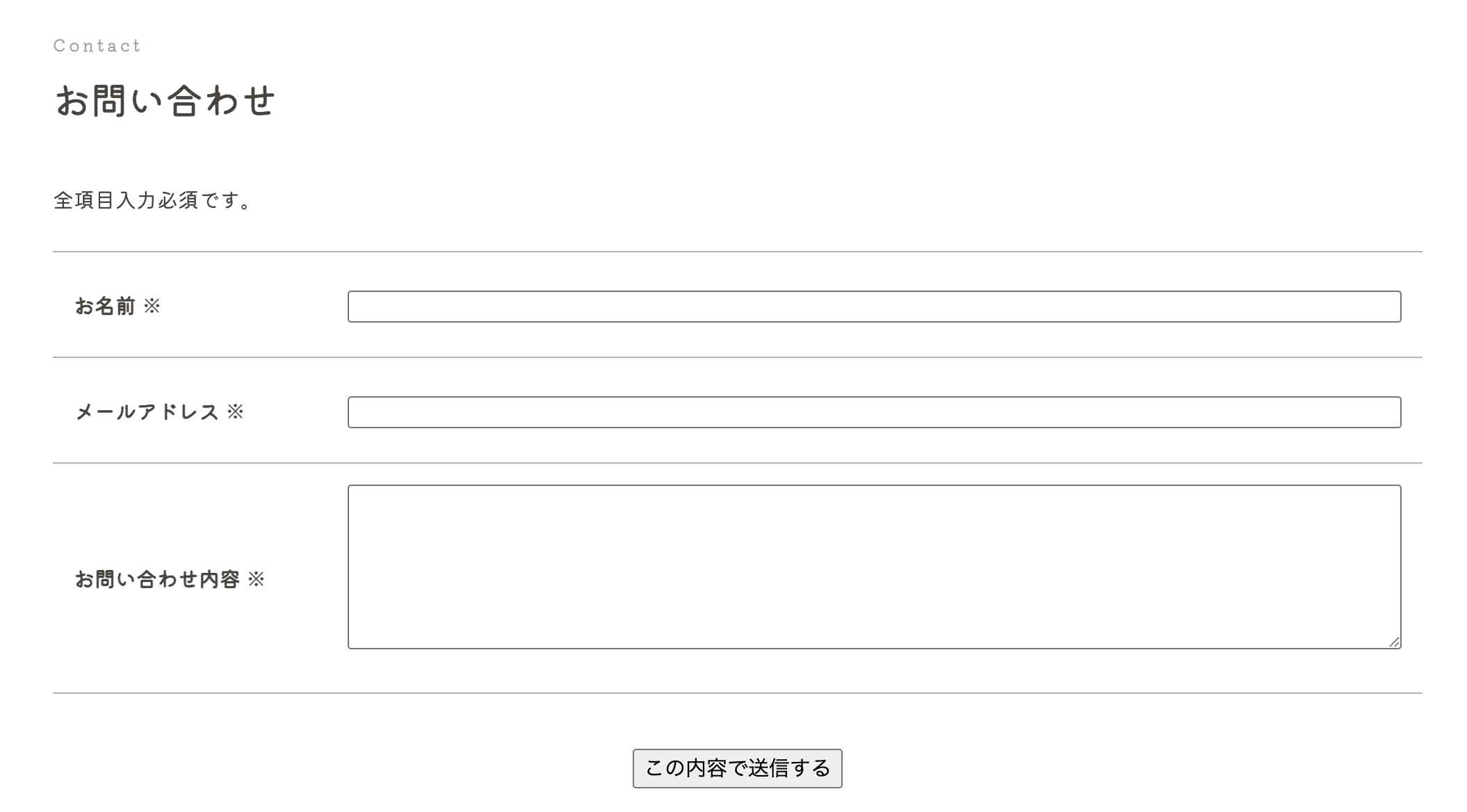
grid1_panを使用しています。
色(タイプ)によって若干設定内容が異なる場合があります。
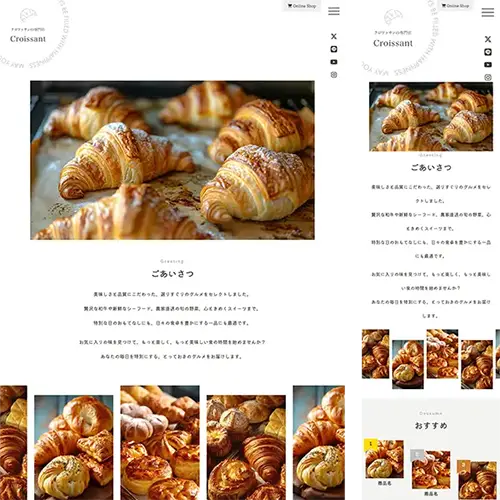
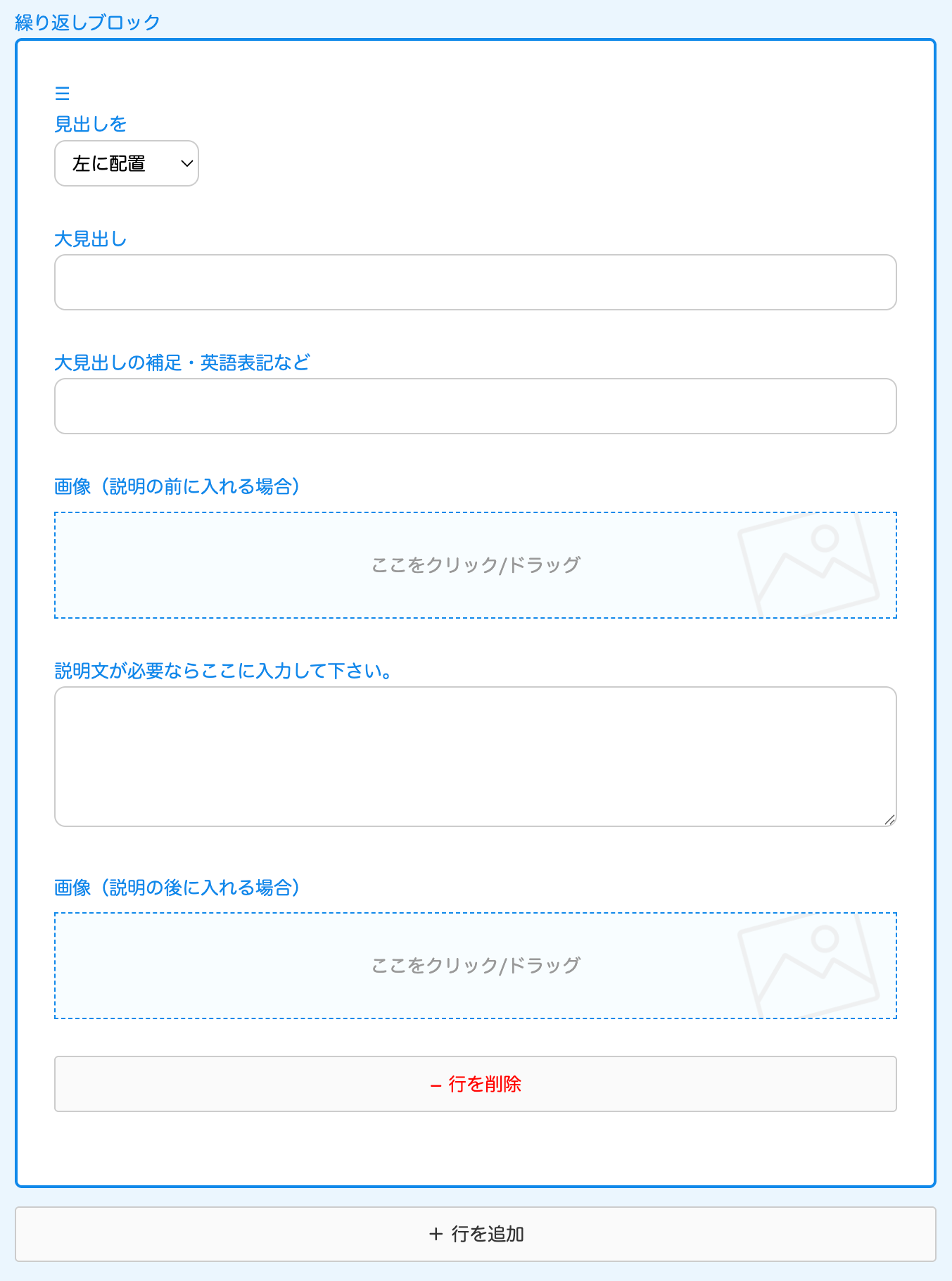
↓自動で出てくる入力フォーム。
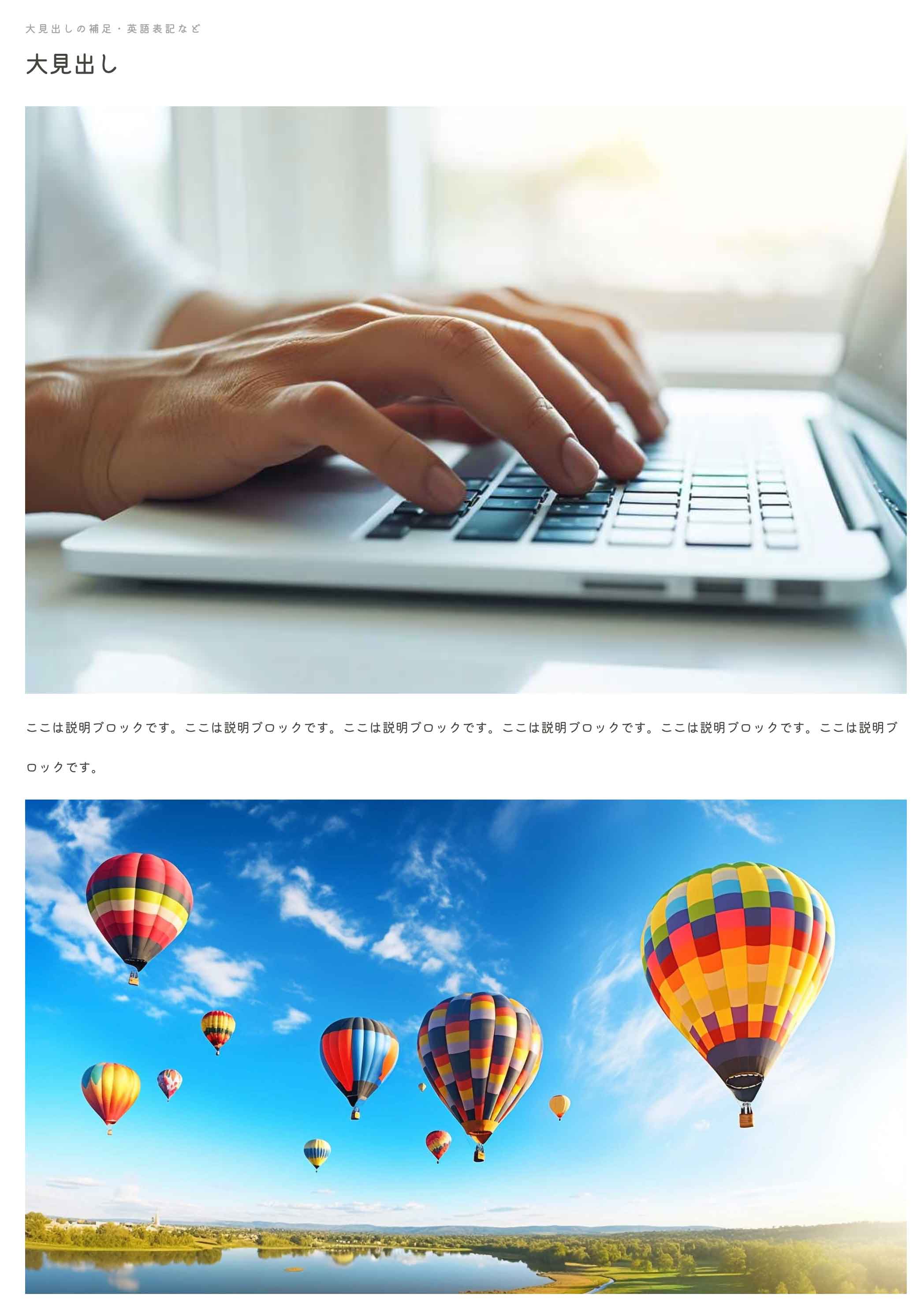
↓フォームを全部入力した場合の出力例。
全て使う必要はなく、たとえば、画像はどちらか1つだけアップロードしてもOK。
↓自動で出てくる入力フォーム。
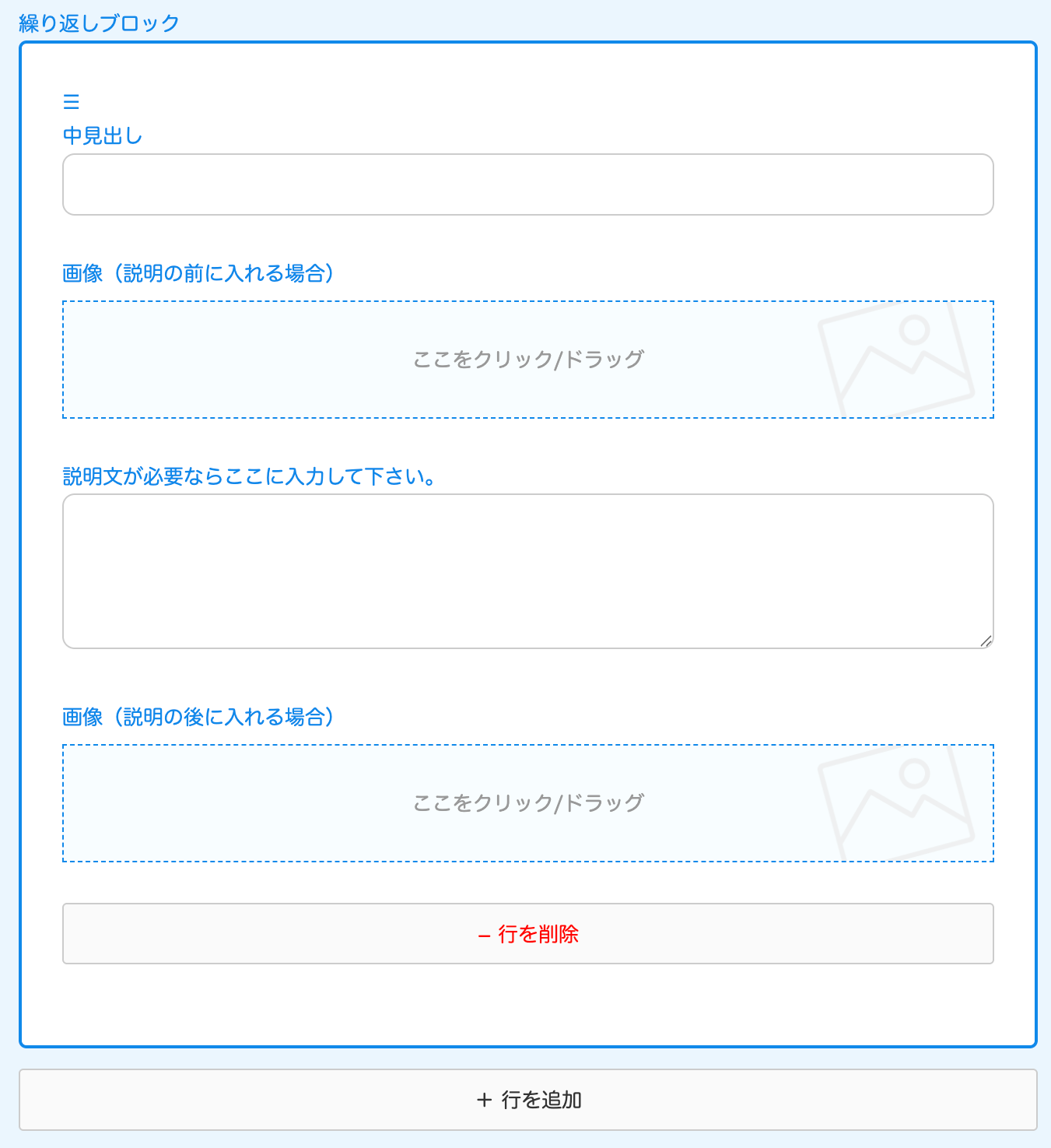
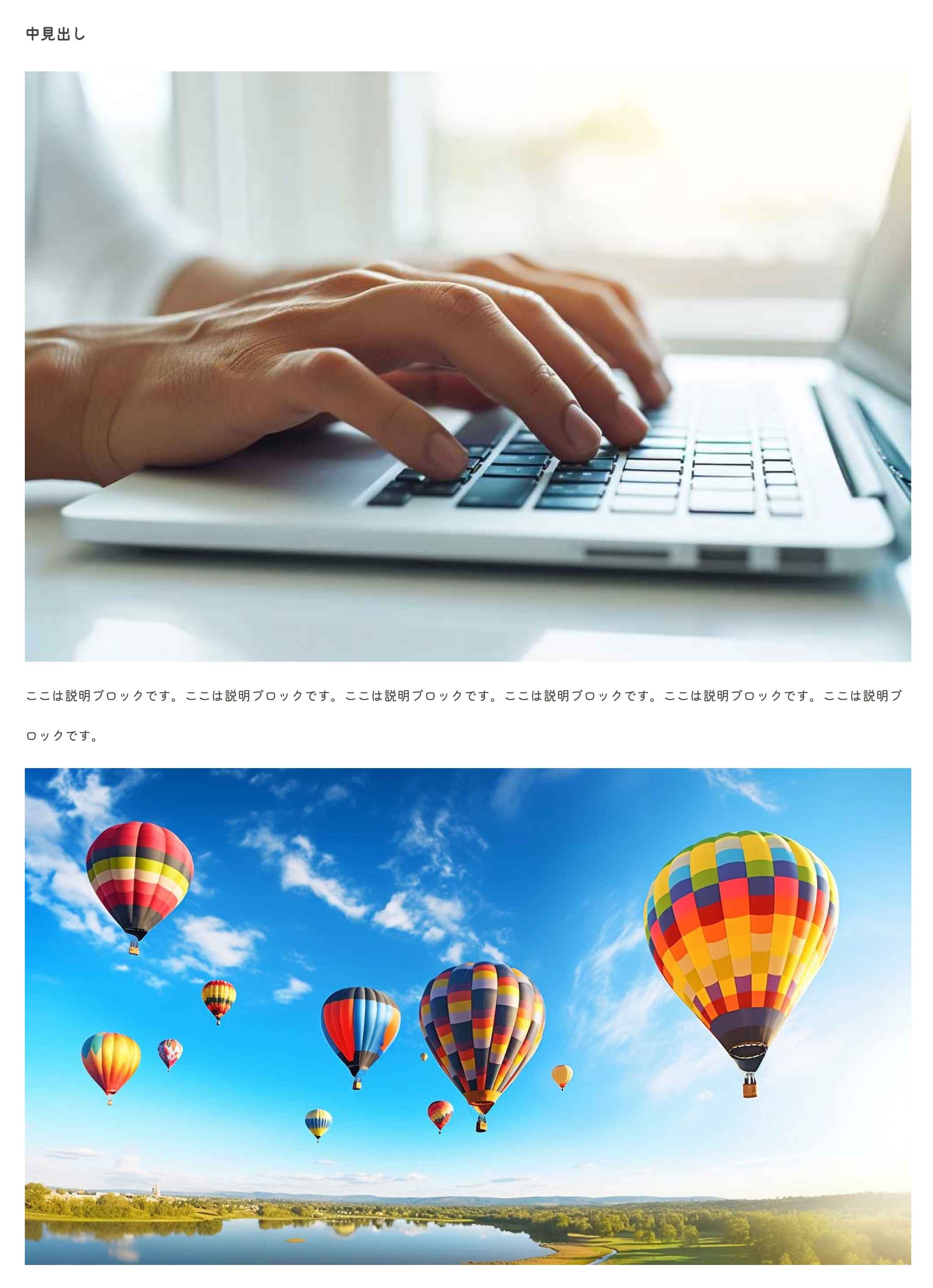
↓フォームを全部入力した場合の出力例。
全て使う必要はなく、たとえば、画像はどちらか1つだけアップロードしてもOK。
↓自動で出てくる入力フォーム。

↓画像をアップロードした場合の出力例。
↓自動で出てくる入力フォーム。
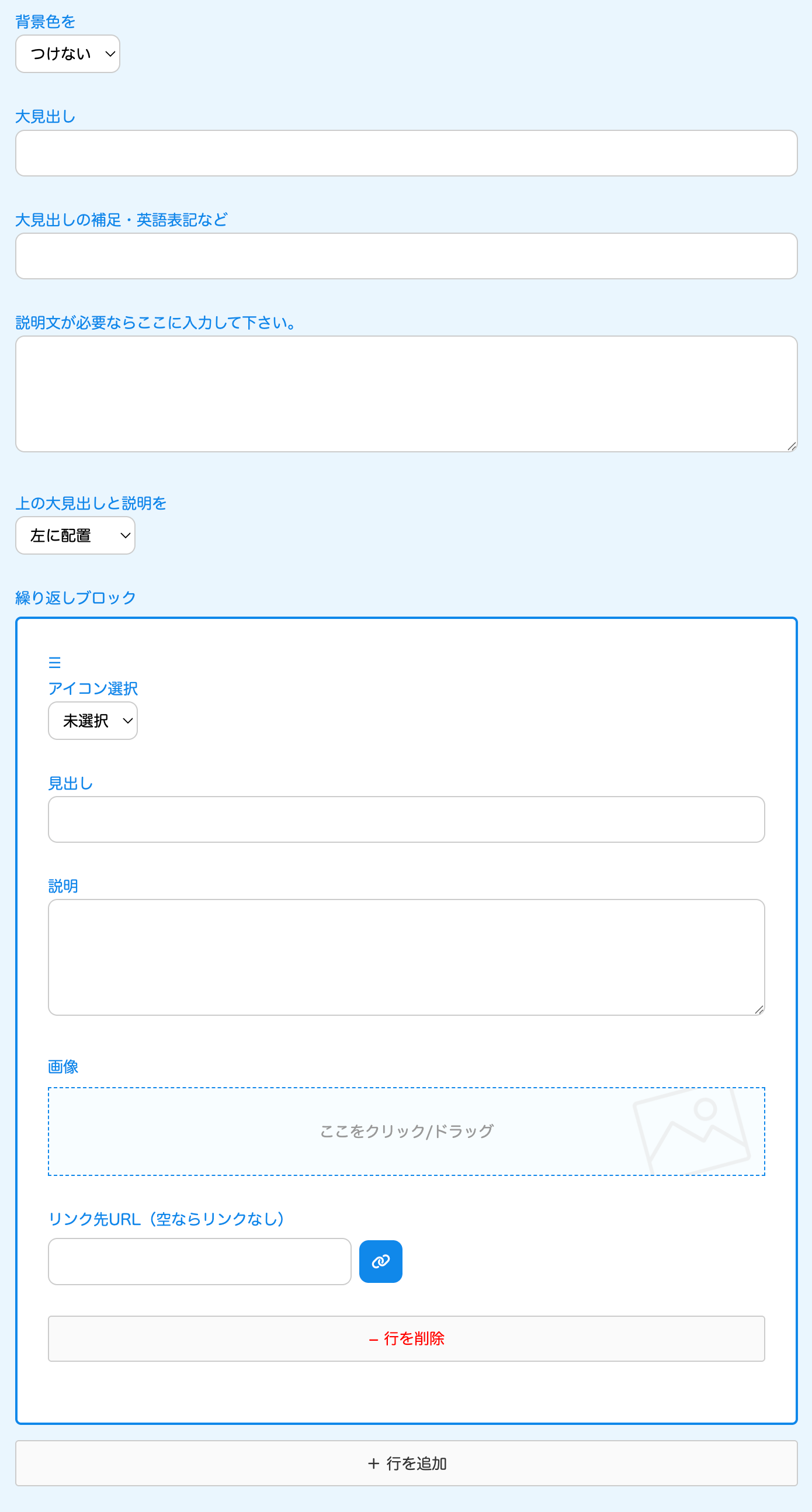
↓出力例。繰り返しブロックを3回使って出力した例です。
↓自動で出てくる入力フォーム。
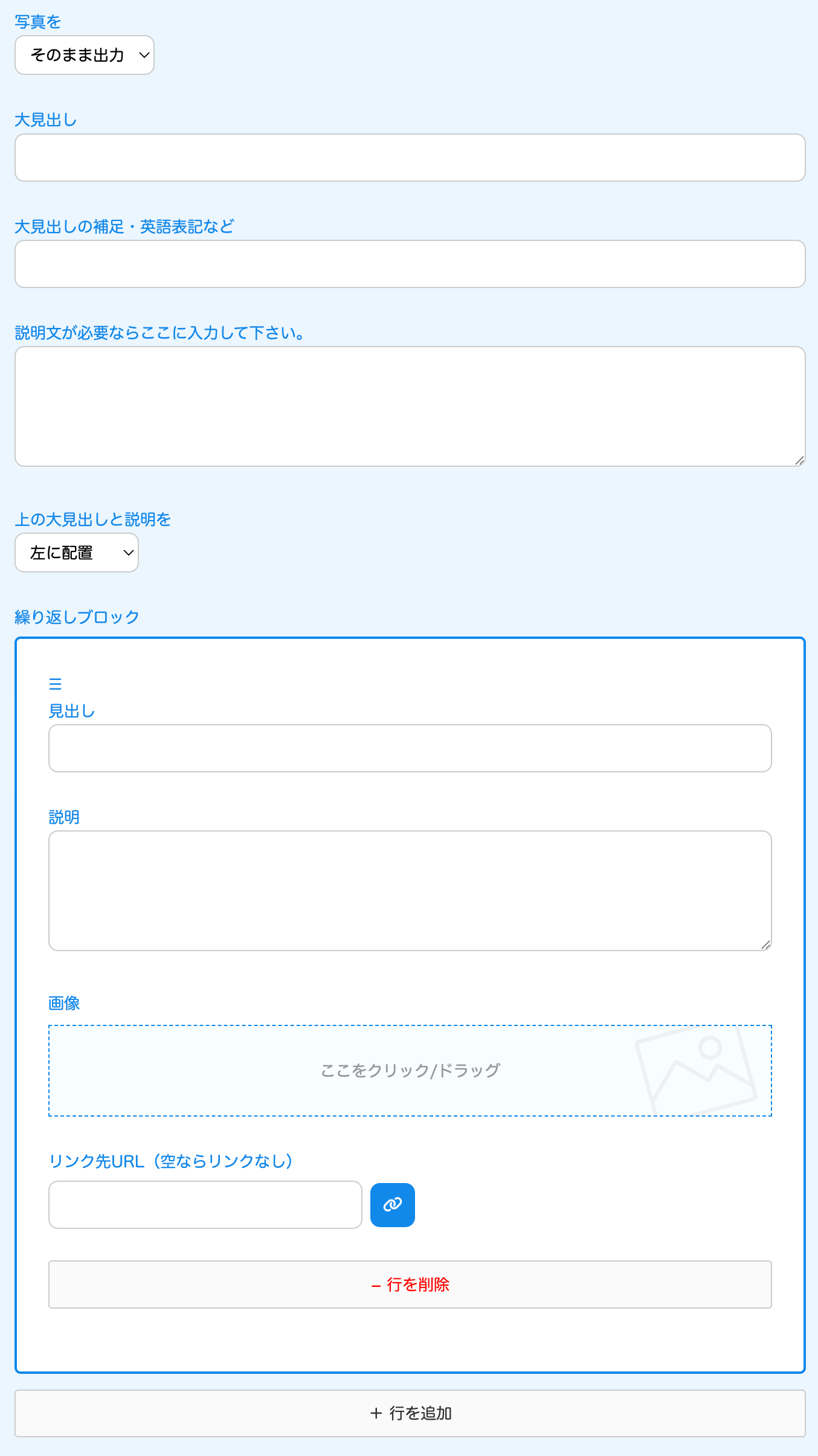
↓出力例。繰り返しブロックを複数回使って出力した例です。
↓自動で出てくる入力フォーム。
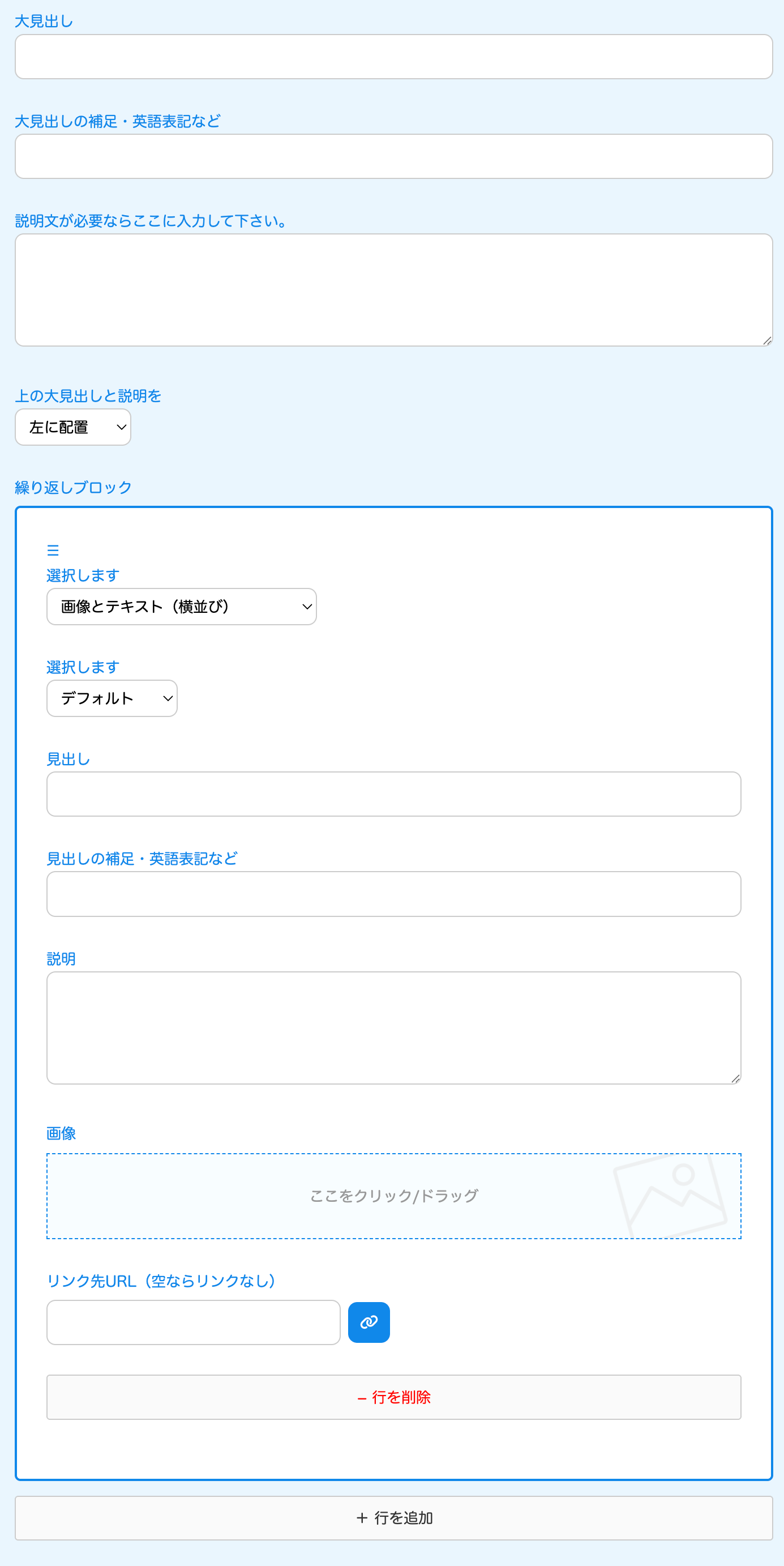
↓出力例。繰り返しブロックを5回使って出力した例です。
↓自動で出てくる入力フォーム。
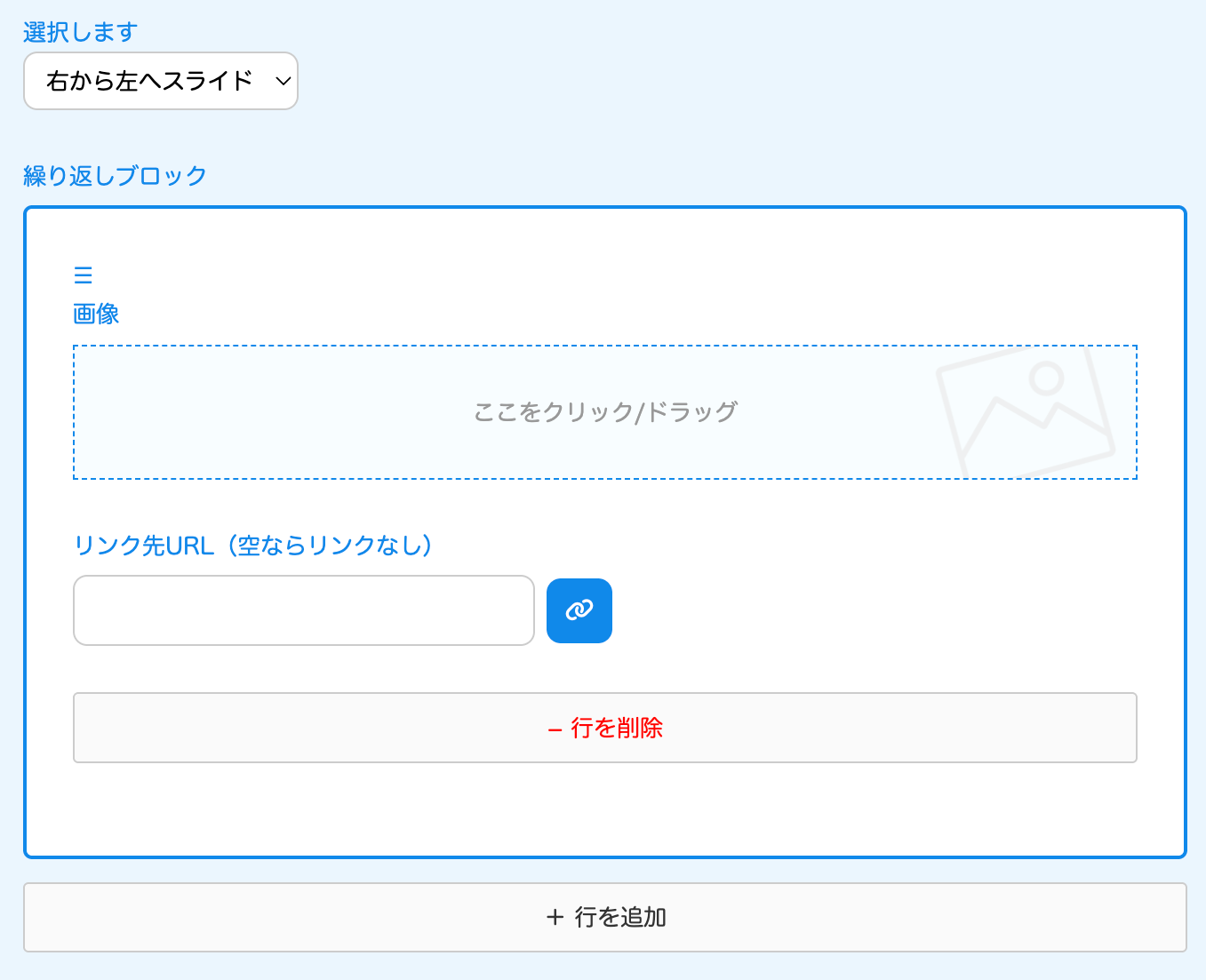
↓出力例。繰り返しブロックを複数回使って出力した例です。数が少ないと不具合が出る可能性があるので注意して下さい。
固定画面だとわかりませんが、「右から左」または「左から右」へ移動します。2つ続けて使い、左右の移動を逆にするれば賑やかに。
↓自動で出てくる入力フォーム。
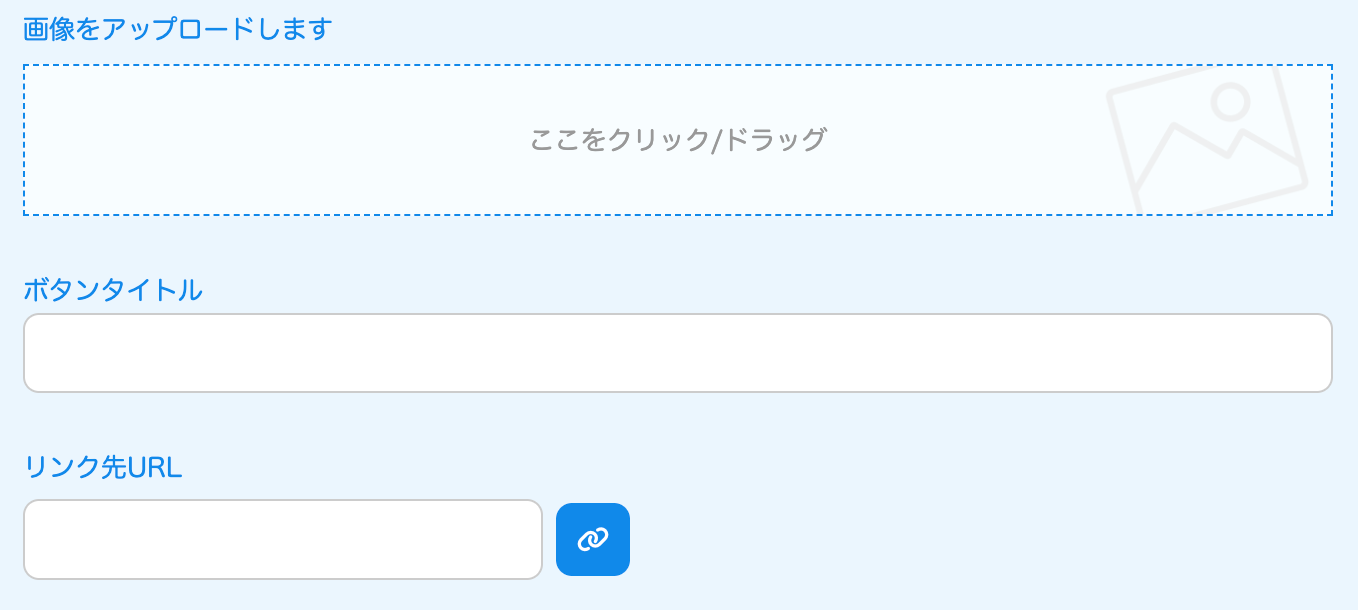
↓出力例。固定画面だとわかりませんが、スクロールに合わせて画像がスライドします。
ここの背景画像は縦長のものをアップして下さい。横長だと動きません。
ボタンはおかず、背景画像だけの装飾に使ってもOK
↓自動で出てくる入力フォーム。
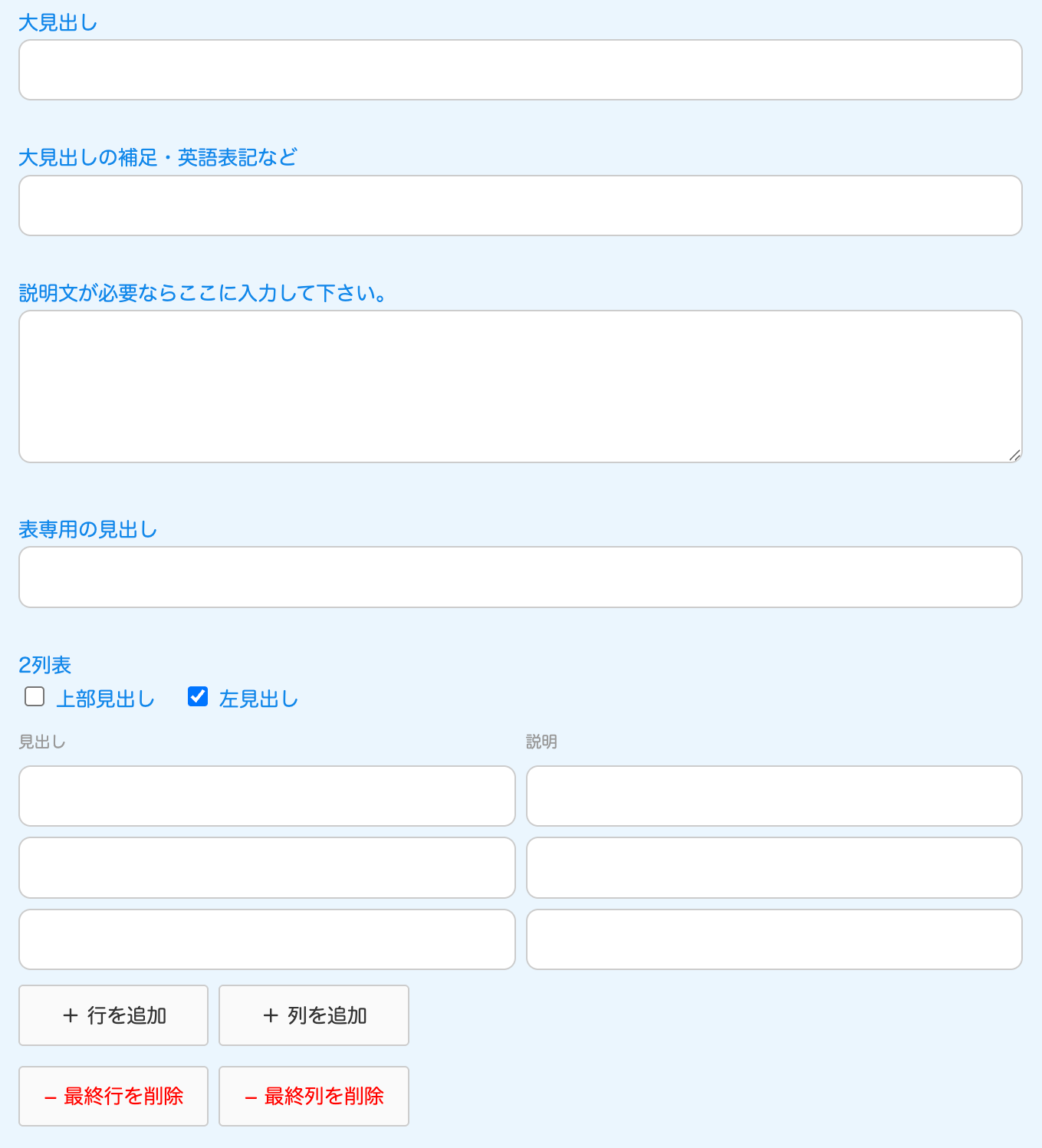
↓出力例。
この例は、「大見出し」〜「表専用の見出し」は使わず、単に「2列表(見出しと説明)」のみを使った例です。
↓自動で出てくる入力フォーム。お知らせの場合は、見出しのみです。
お知らせデータ本体は、管理ページの「お知らせ設定」から投稿して下さい。
↓出力例。
↓自動で出てくる入力フォーム。こちらも見出しのみです。お知らせ全件が出力されます。
↓出力例。
↓自動で出てくる入力フォーム。
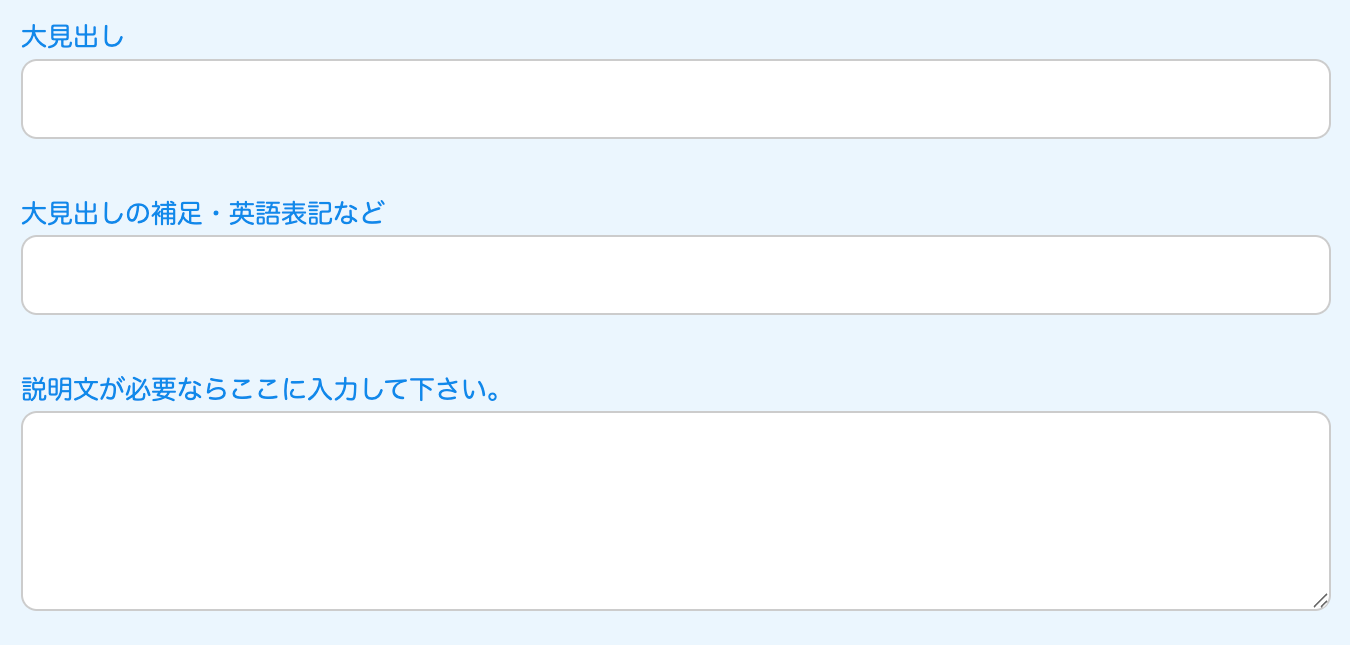
↓出力例。フォームの設定は、管理ページの「フォーム設定」で行います。フォームのカスタマイズも可能。
↓「サイト基本設定」ページです。ロゴやメイン画像はここで設定します。
編集したいブロックをクリックして設定パネルを開きます。テンプレートにより、設定内容は異なります。
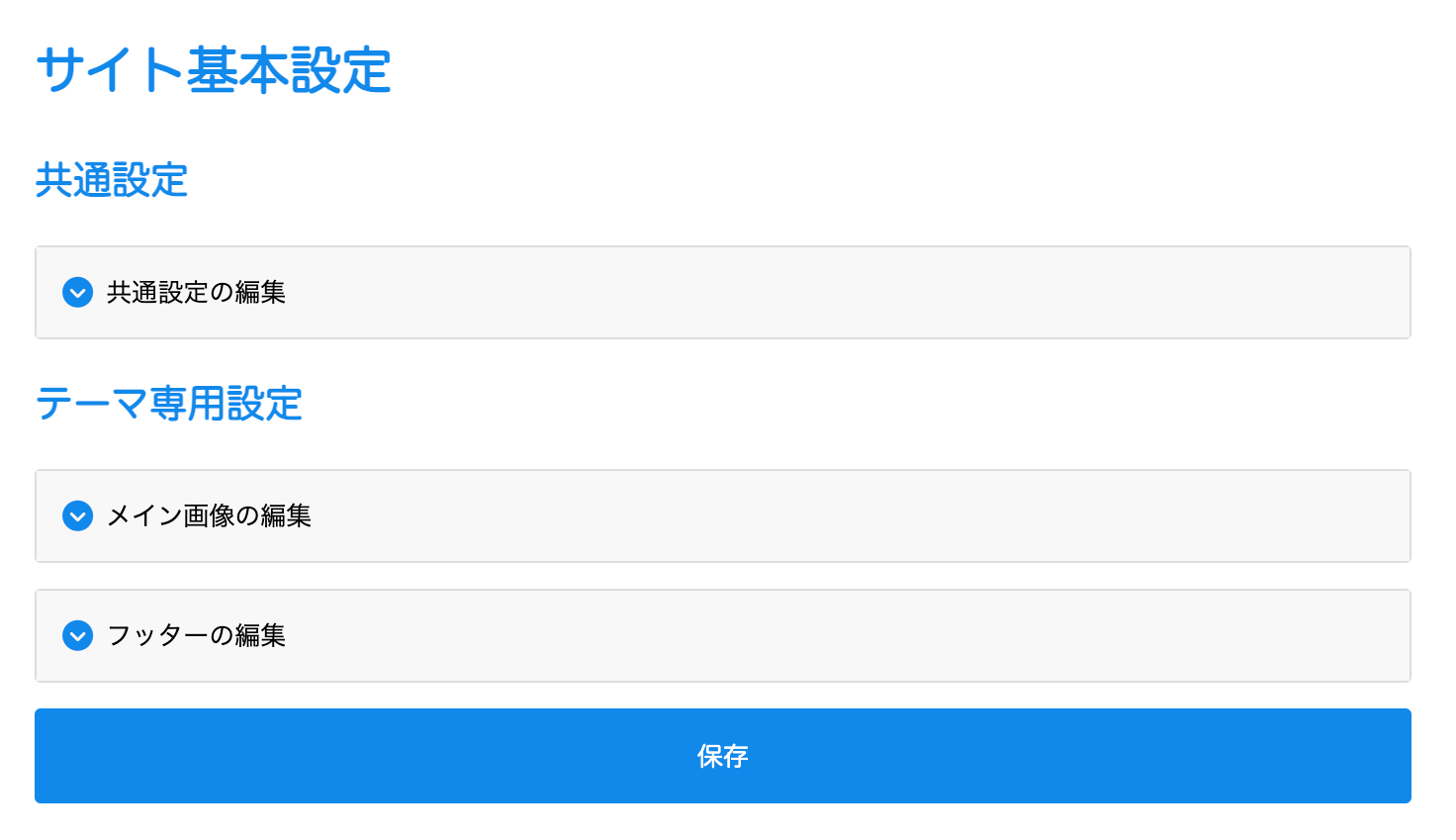
↓ブロック全てを開いた状態。
