誰でも簡単ホームページ
一覧&詳細に特化

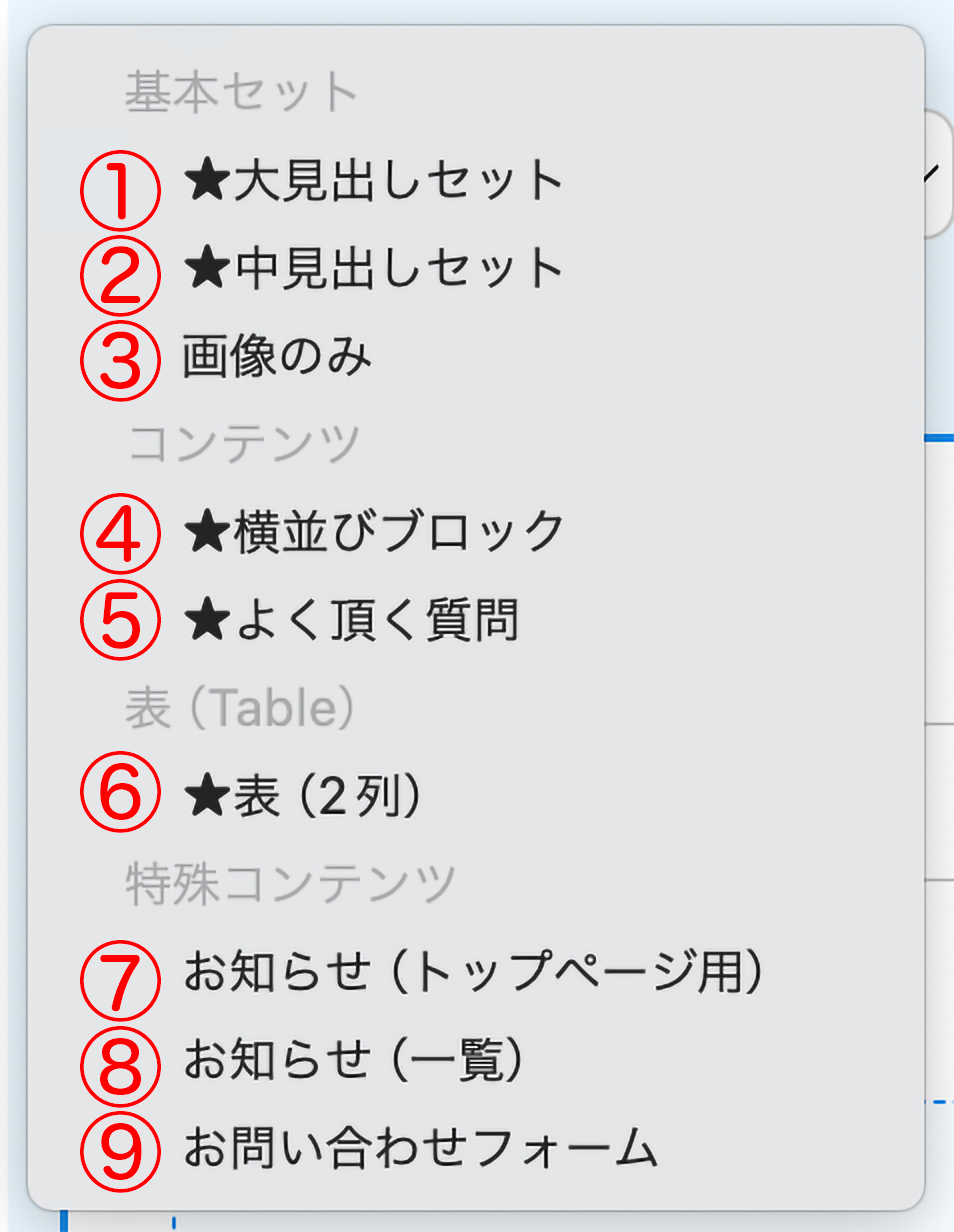
管理ページの「ページ編集」で選べるパーツ一覧です。テンプレートにより、使えるパーツは異なります。
htmlとcssの知識があれば、自作パーツも追加可能。
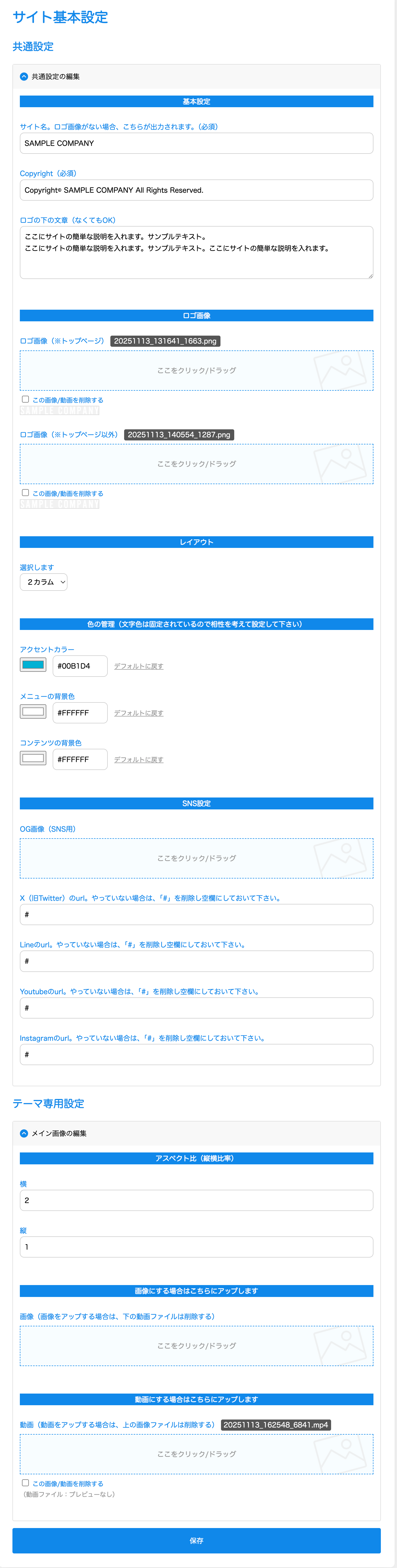
補足:「ページ編集」にないブロックは、「サイト基本設定」にあります。
当ページ最下部で「サイト基本設定」を簡単に解説しています。
出力例からパーツプルダウンを探すこともできます。
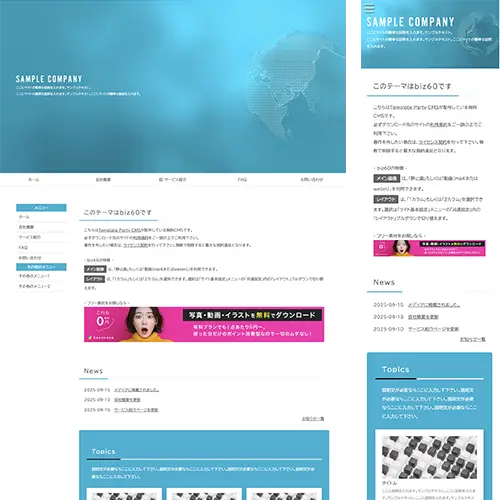
biz60_skyblueを使用しています。
色(タイプ)によって若干設定内容が異なる場合があります。
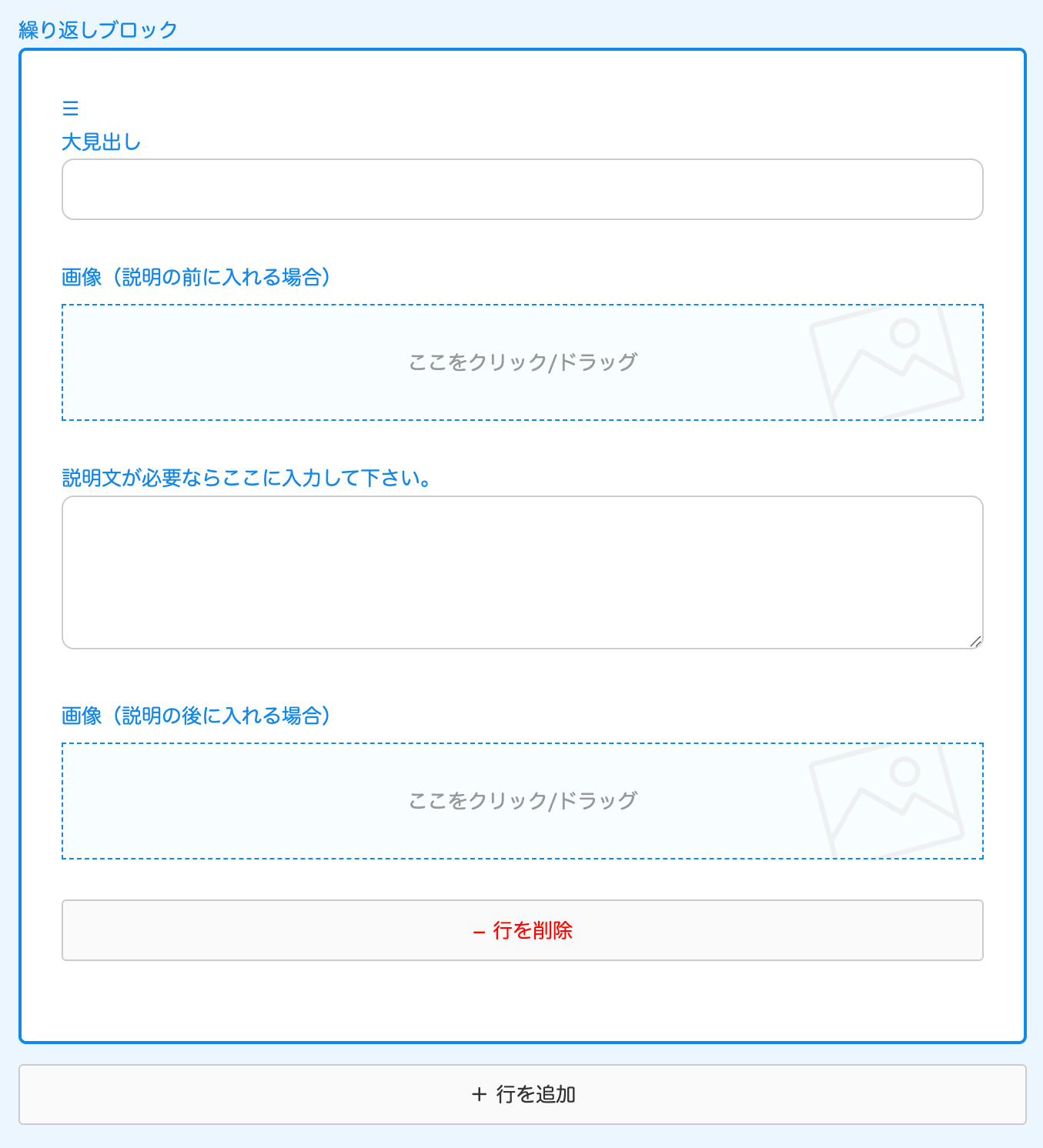
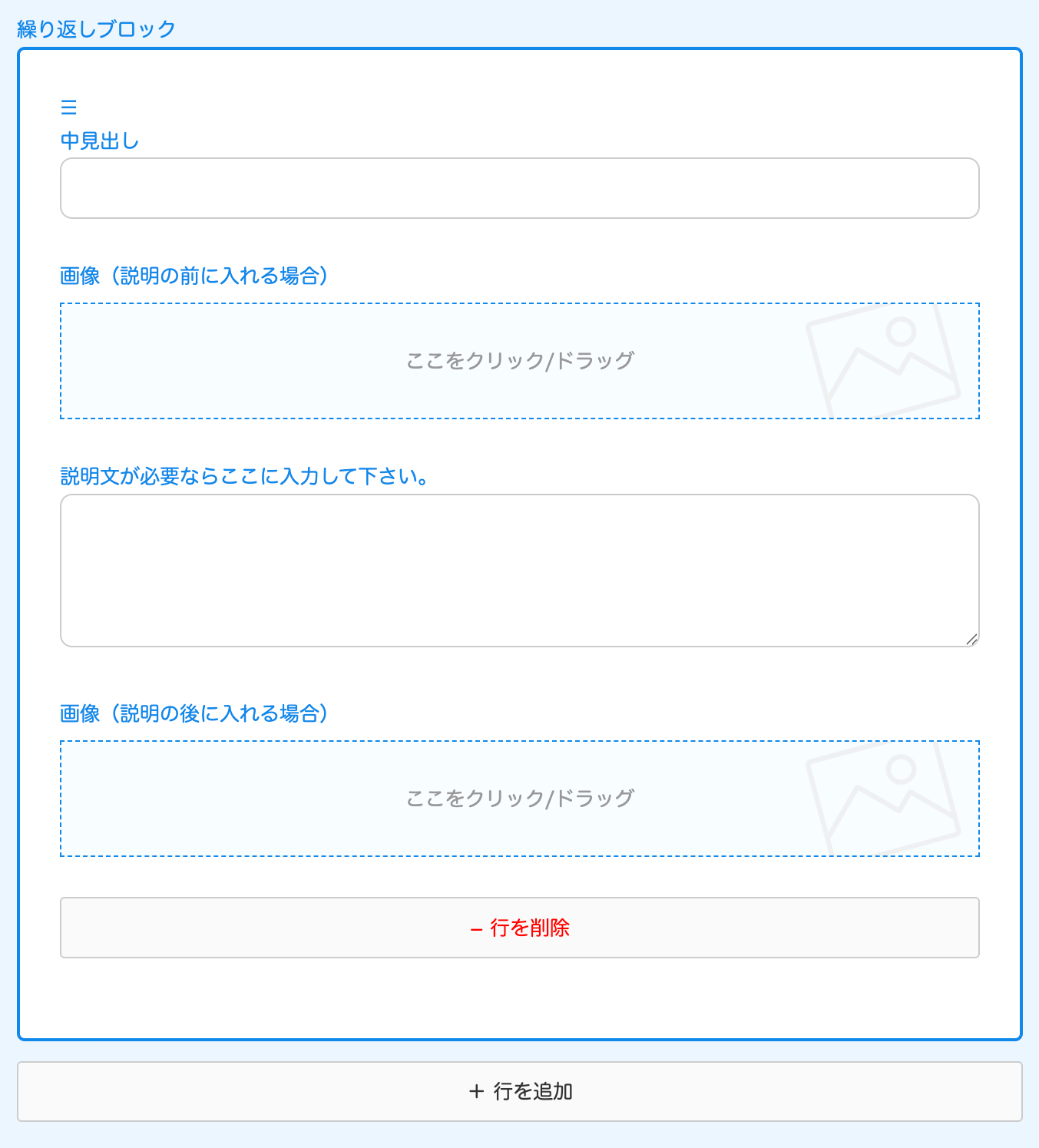
↓自動で出てくる入力フォーム。
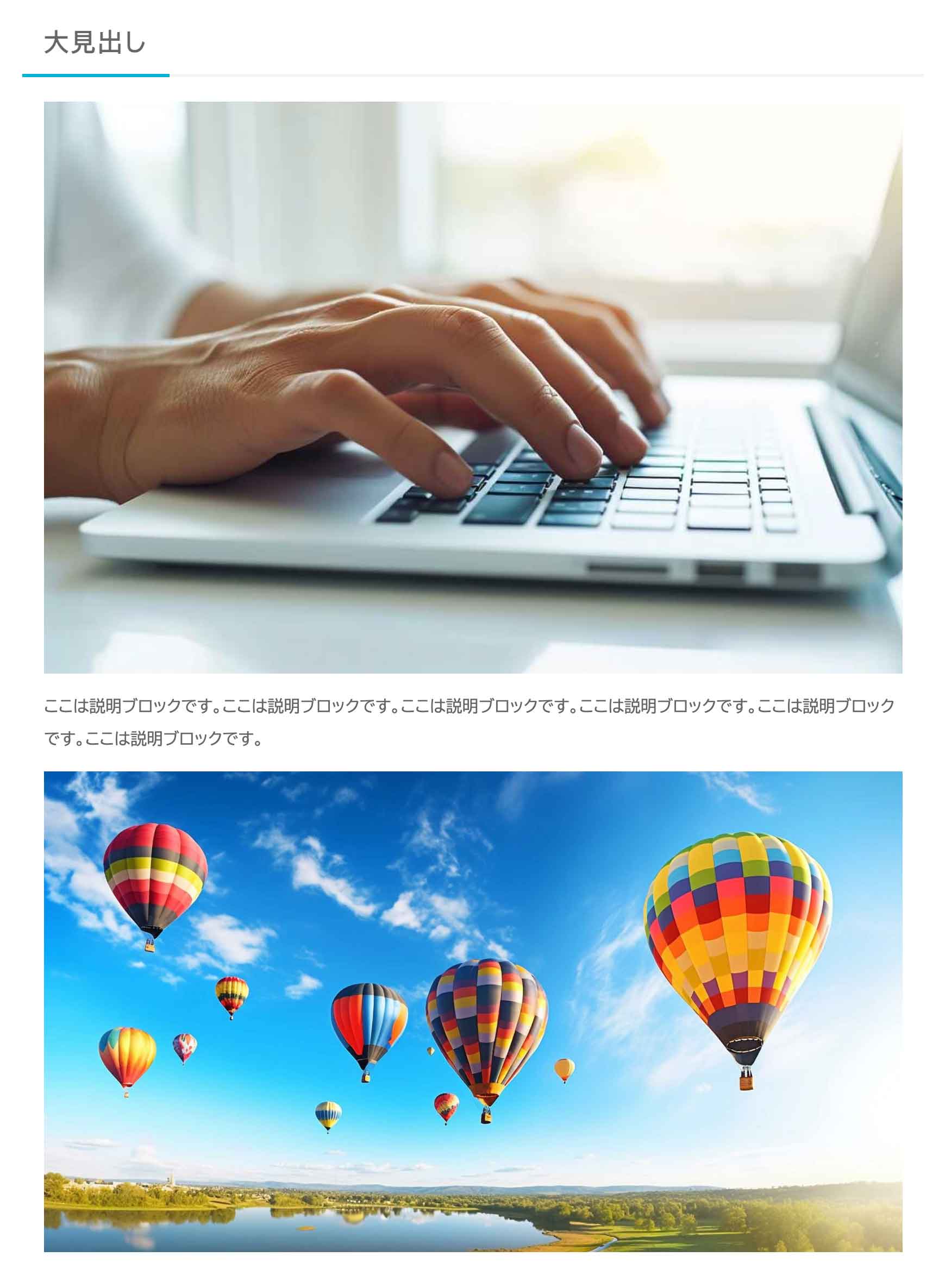
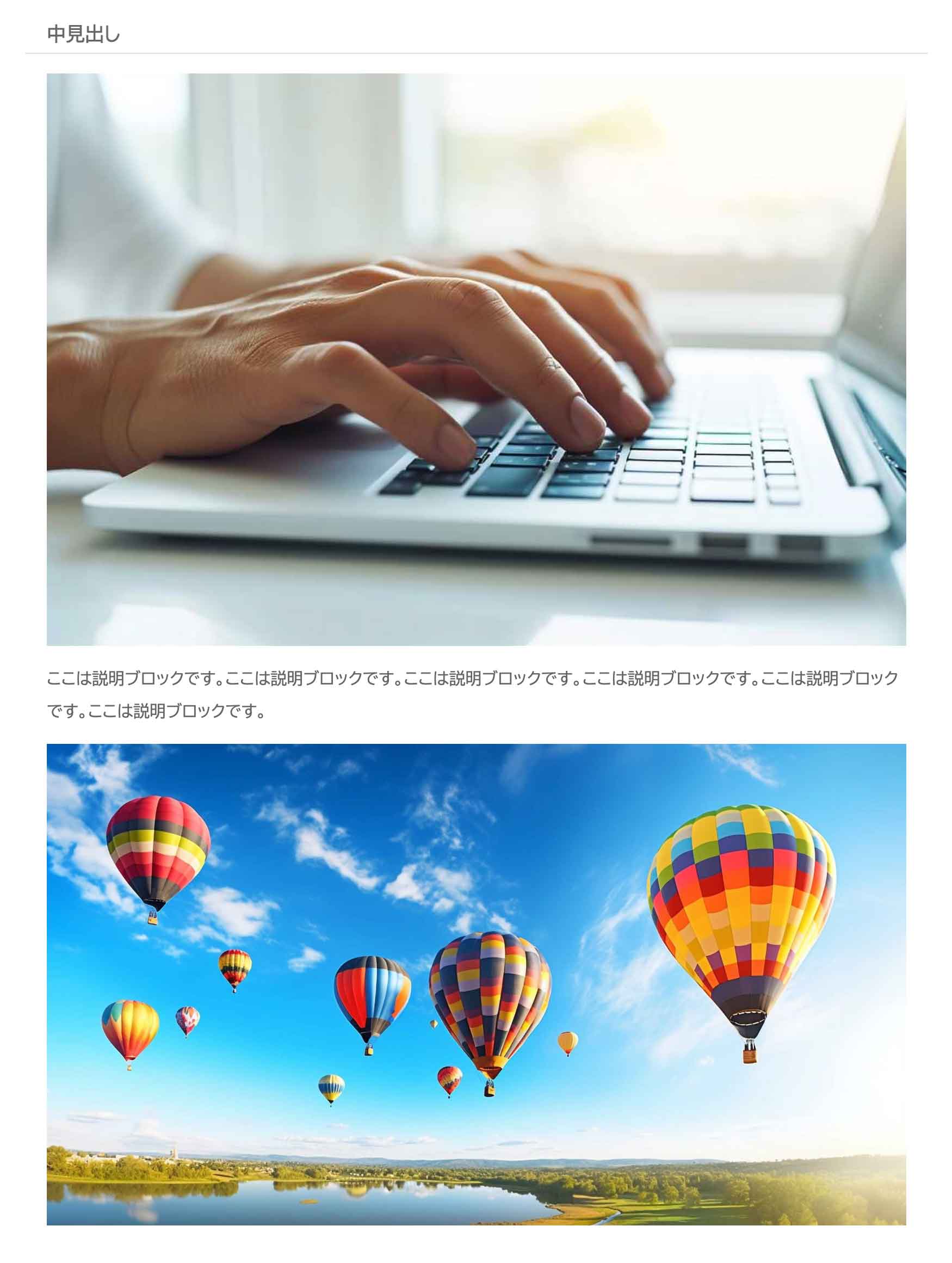
↓フォームを全部入力した場合の出力例。
全て使う必要はなく、たとえば、画像はどちらか1つだけアップロードしてもOK。
↓自動で出てくる入力フォーム。
↓フォームを全部入力した場合の出力例。
全て使う必要はなく、たとえば、画像はどちらか1つだけアップロードしてもOK。
↓自動で出てくる入力フォーム。

↓画像をアップロードした場合の出力例。
↓自動で出てくる入力フォーム。
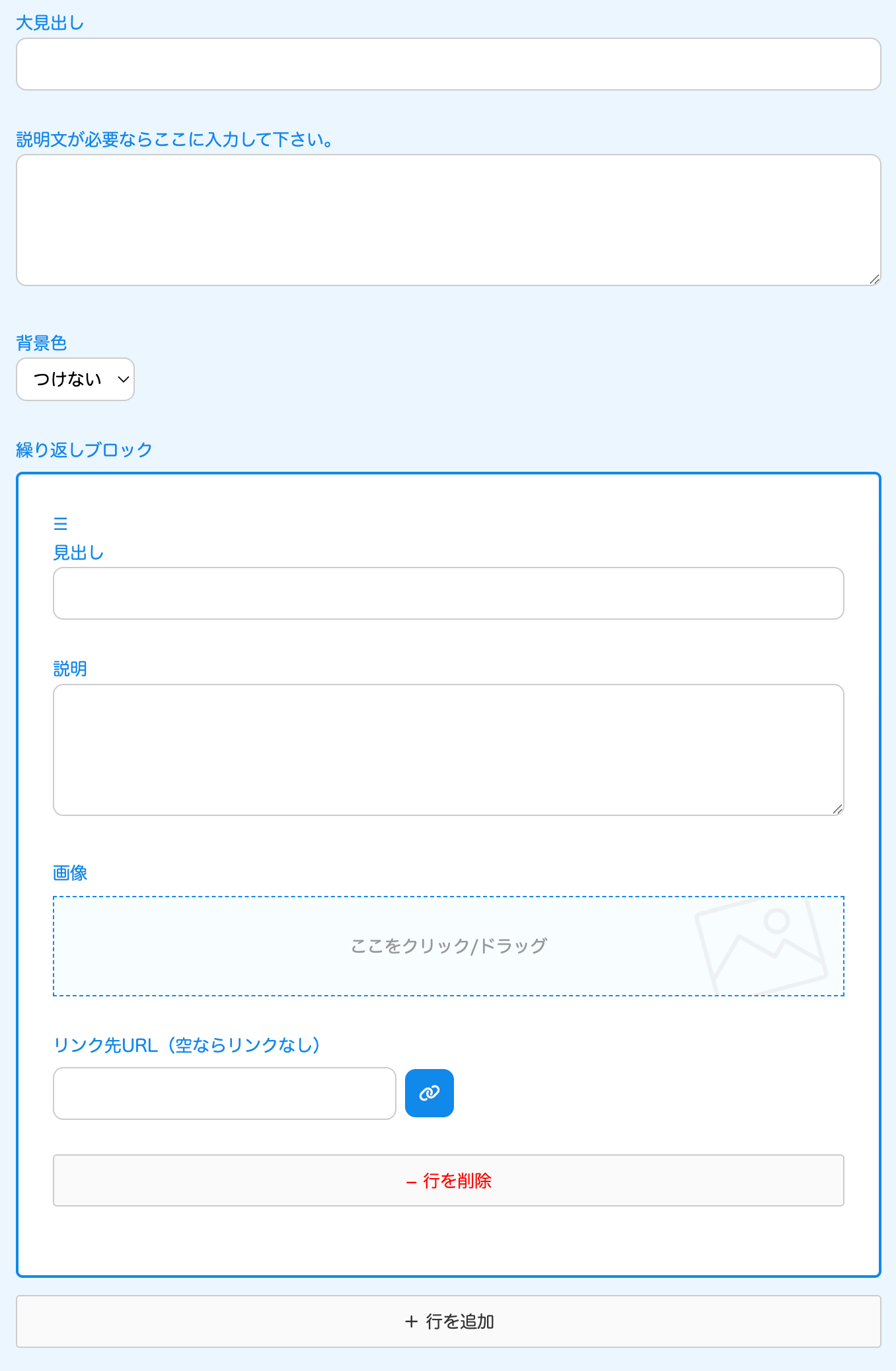
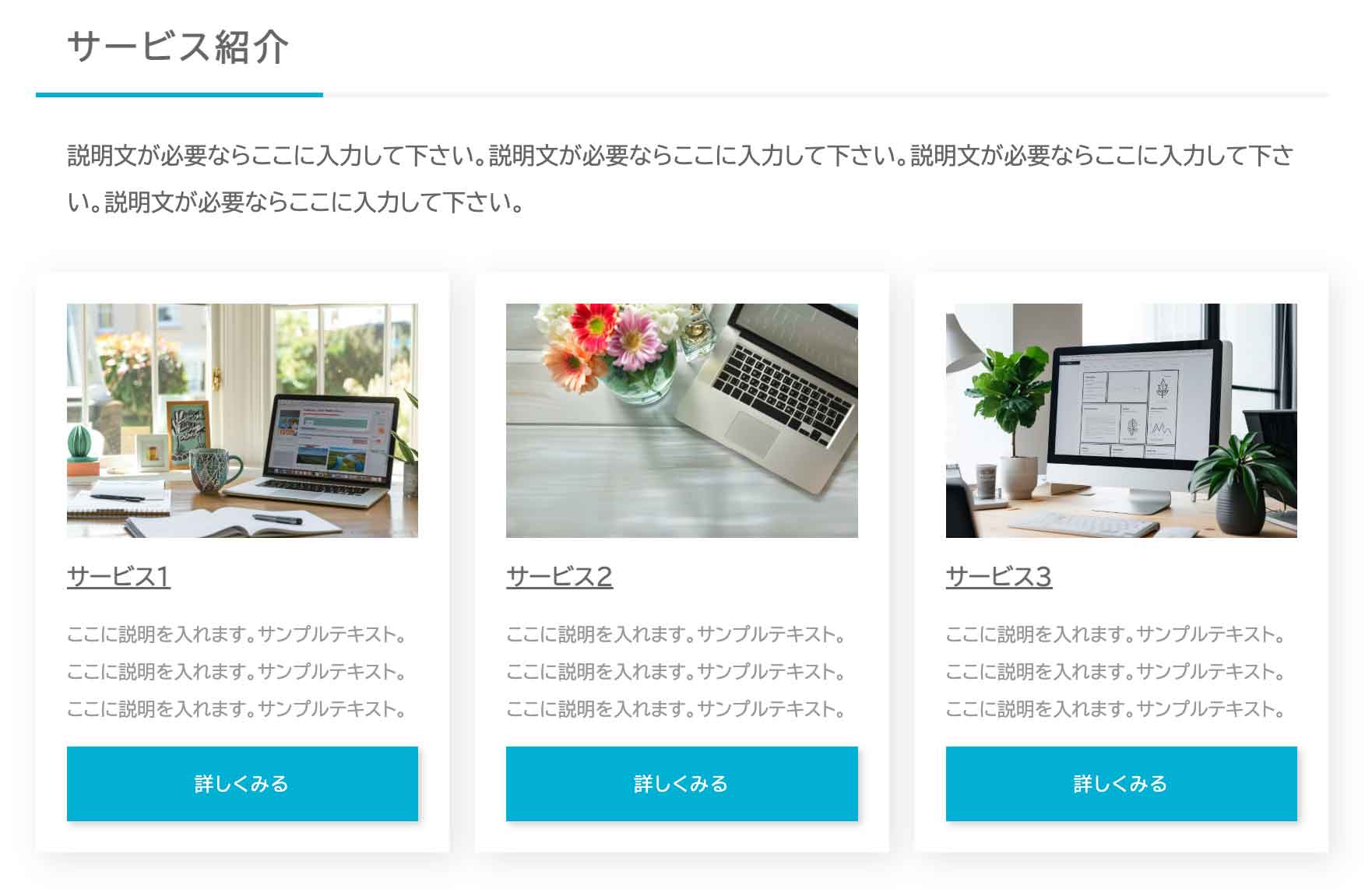
↓出力例。
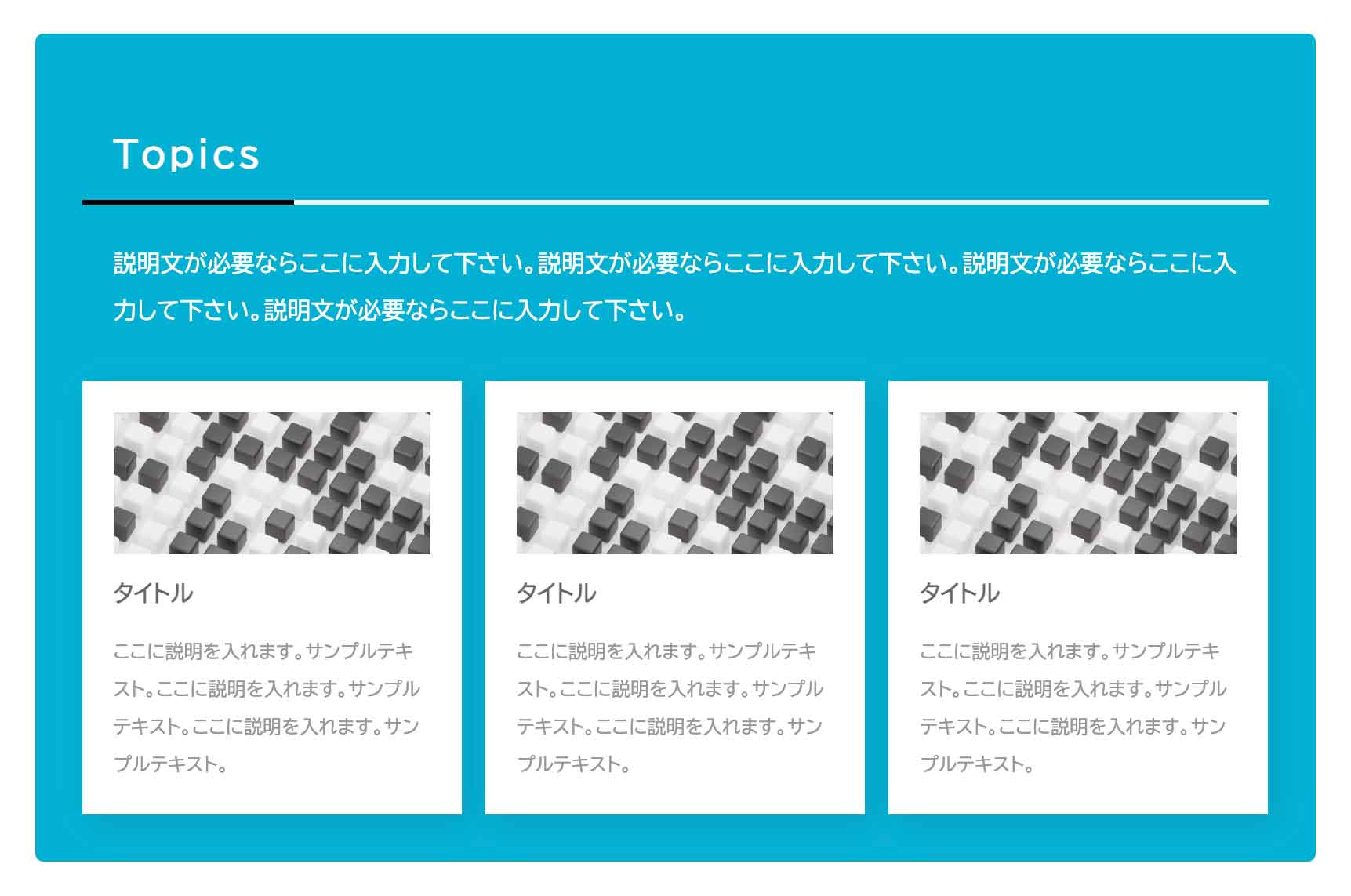
↓背景色を「つける」を選択した場合の例。
↓自動で出てくる入力フォーム。
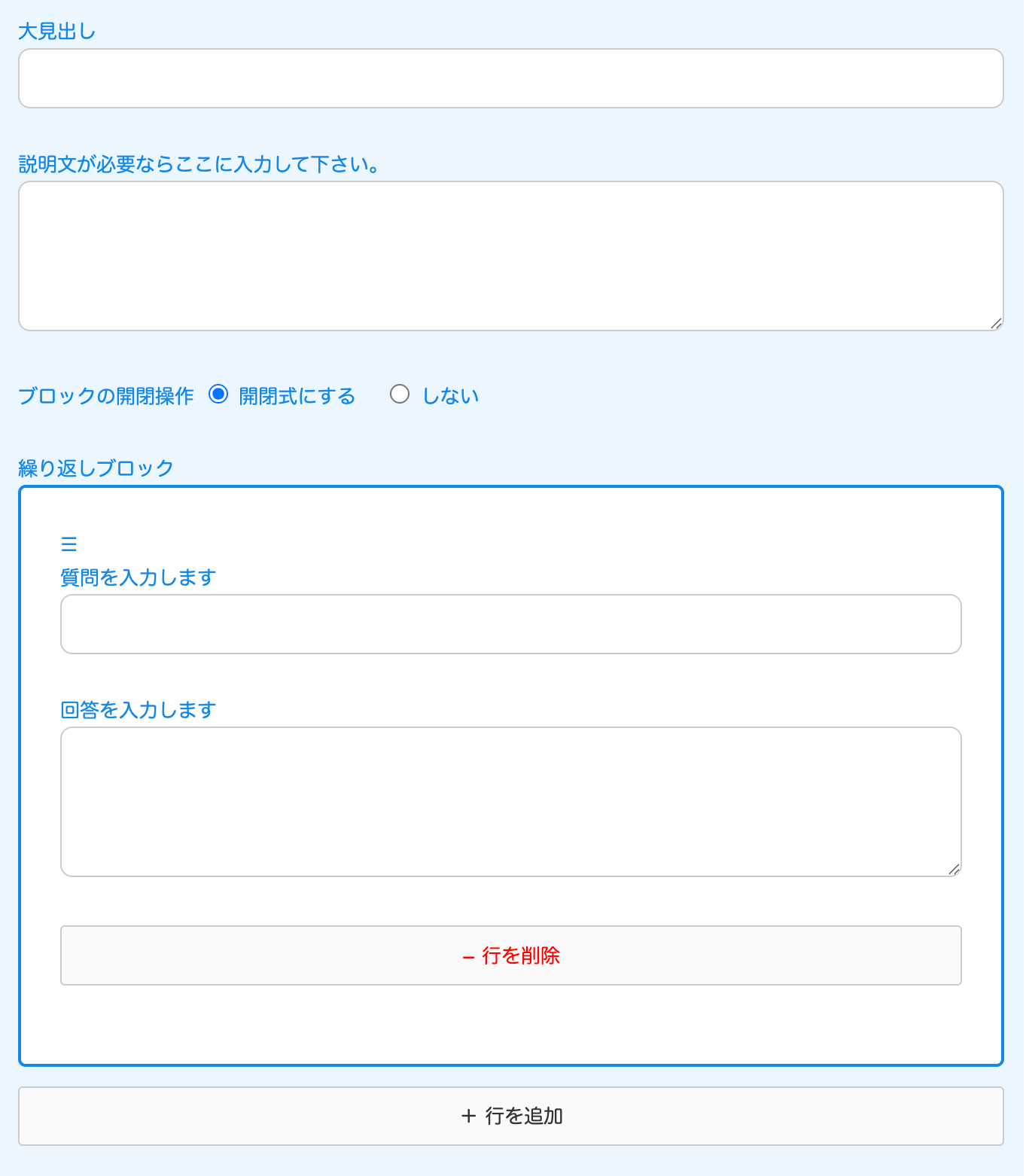
↓出力例。
「ブロックの開閉操作」の設定を「開閉式にする」にした場合、ここの質問をクリックする事で回答が開きます。
「ブロックの開閉操作」の設定を「しない」にした場合は、回答も含めて最初から表示されます。
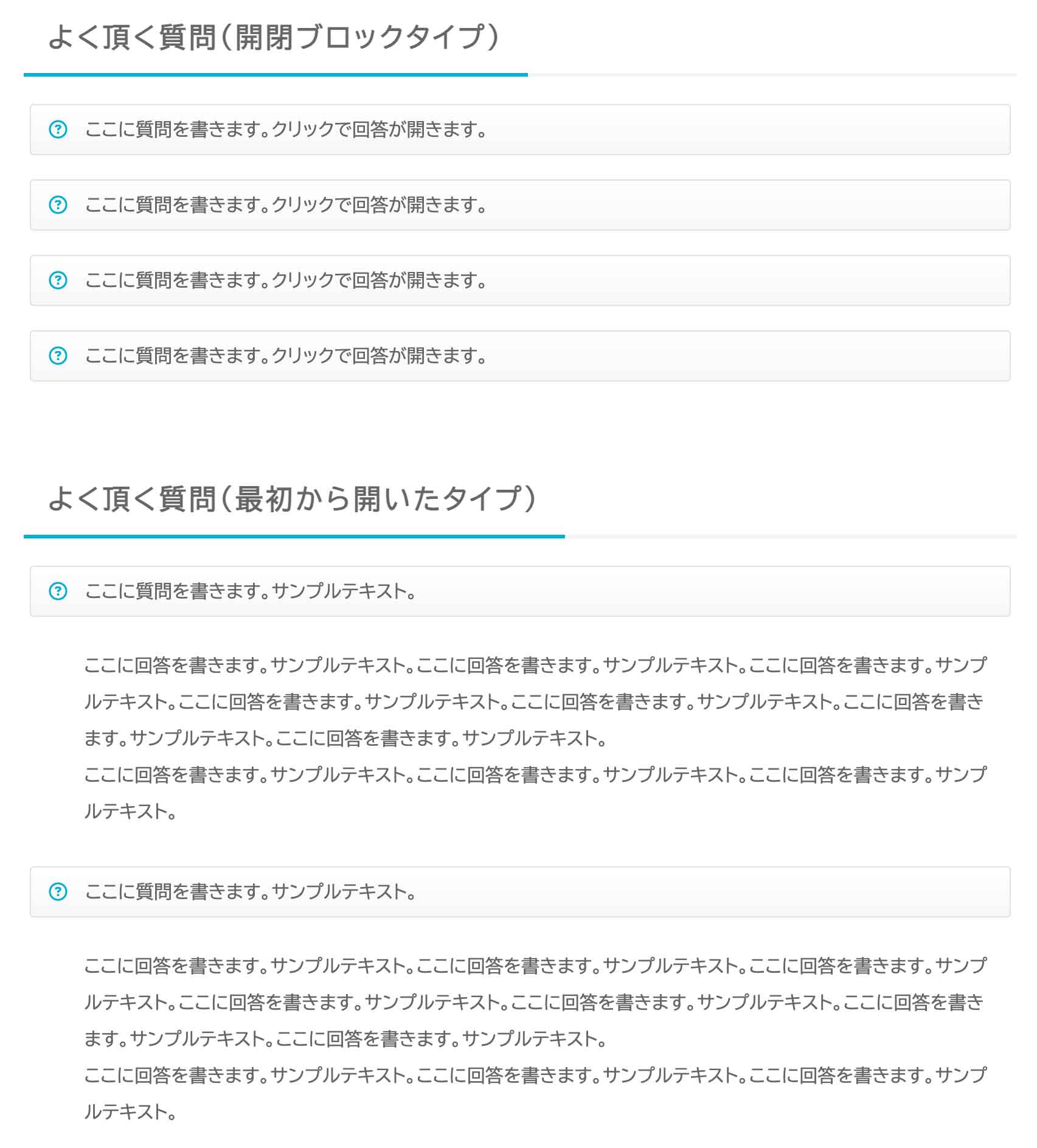
↓自動で出てくる入力フォーム。
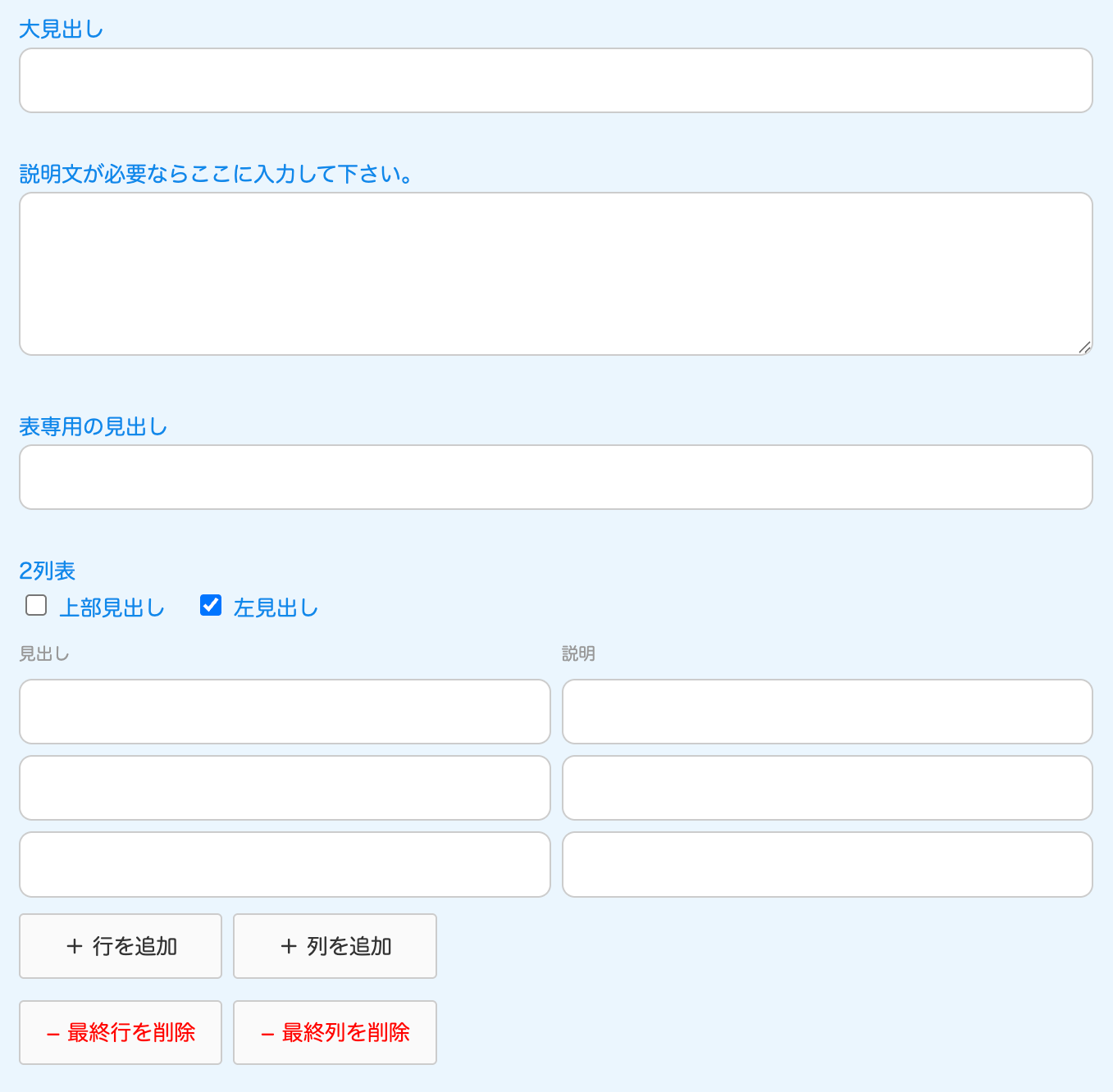
↓出力例。
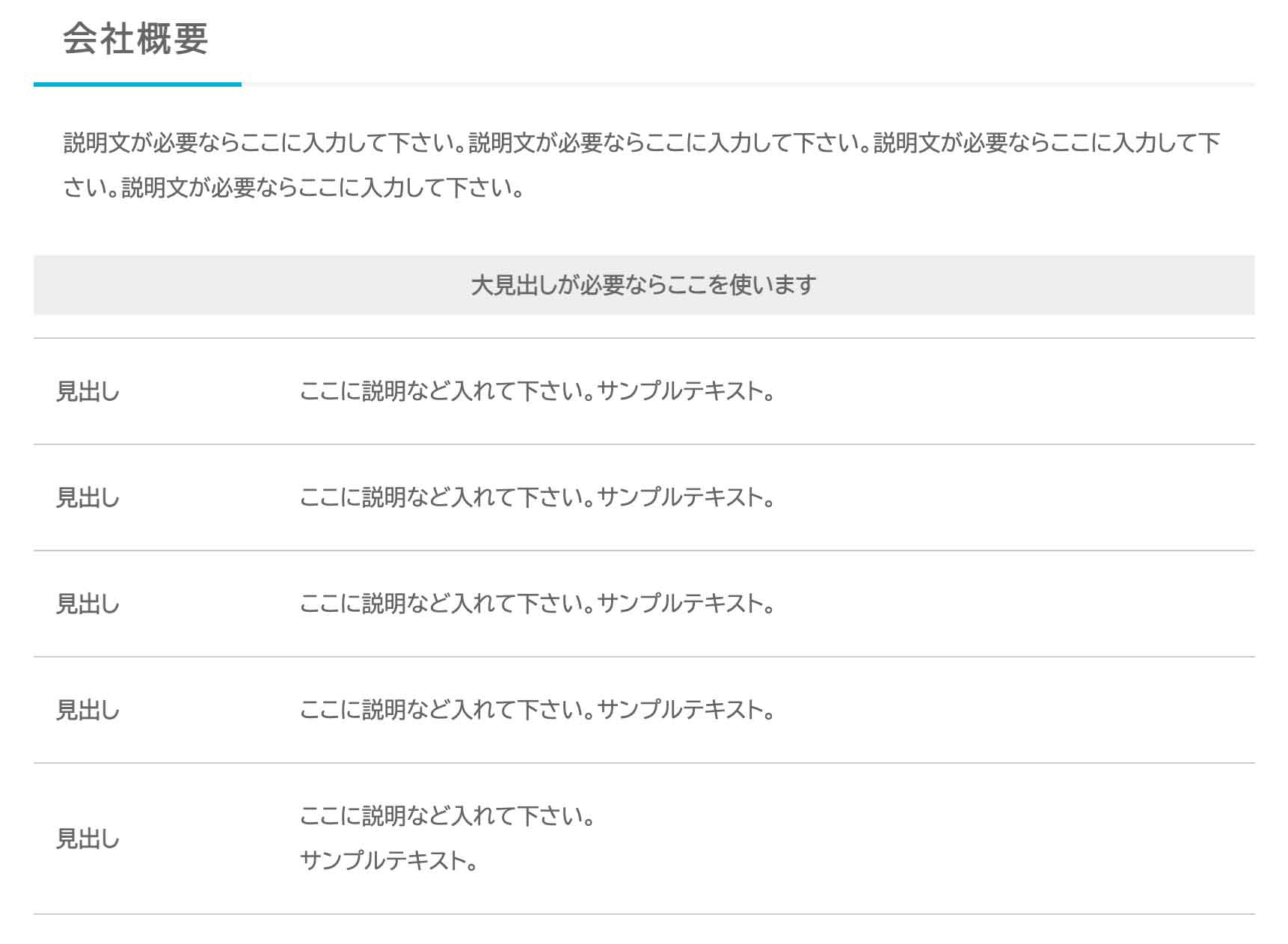
↓自動で出てくる入力フォーム。お知らせの場合は、見出しのみです。
お知らせデータ本体は、管理ページの「お知らせ設定」から投稿して下さい。

↓出力例。
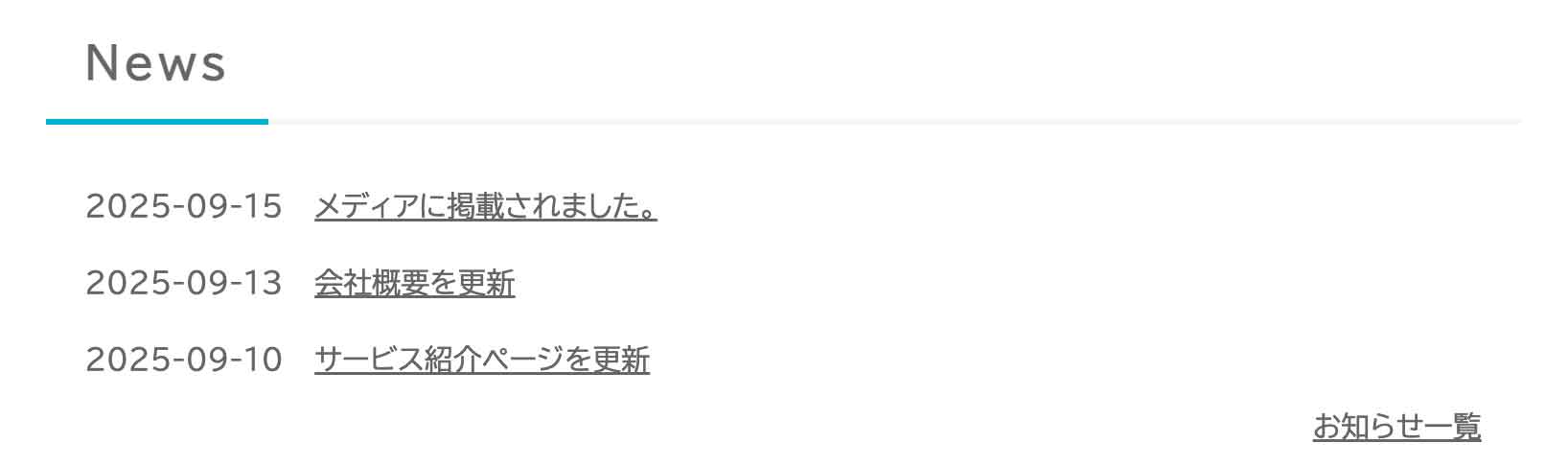
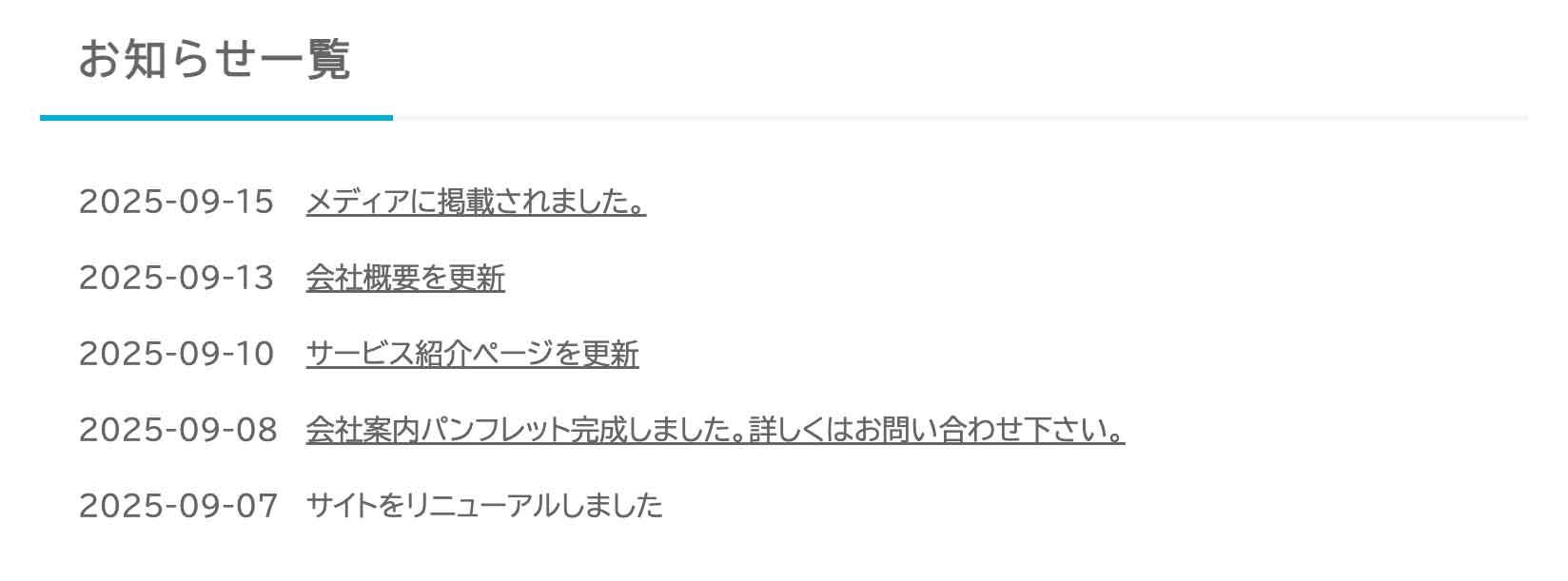
↓自動で出てくる入力フォーム。こちらも見出しのみです。お知らせ全件が出力されます。

↓出力例。
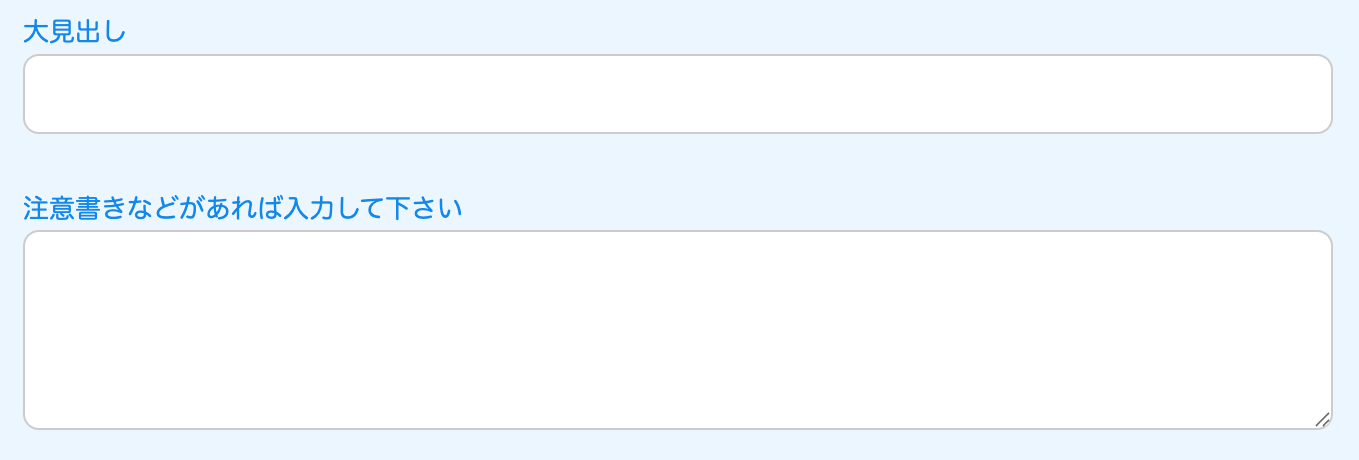
↓自動で出てくる入力フォーム。
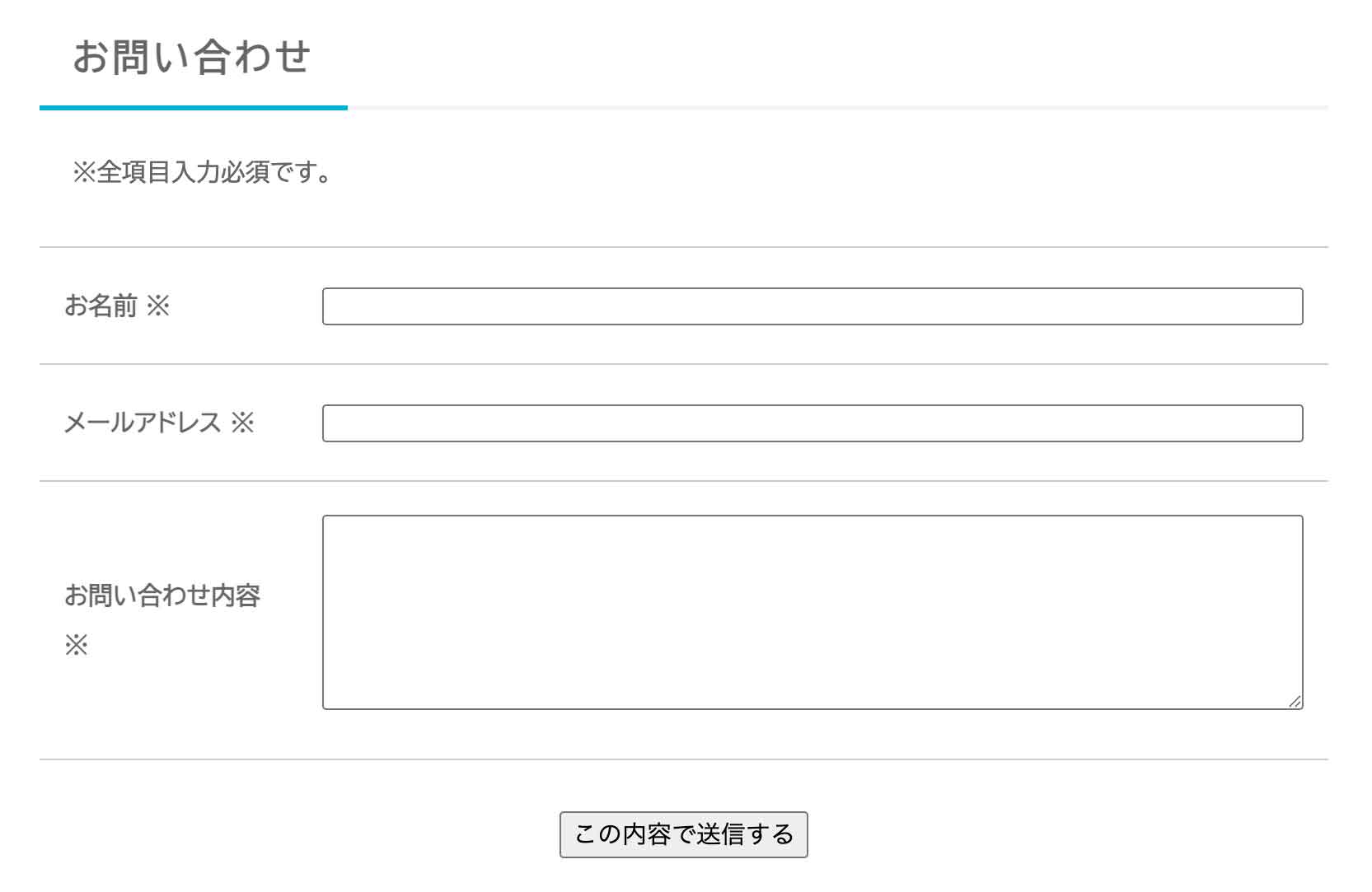
↓出力例。フォームの設定は、管理ページの「フォーム設定」で行います。フォームのカスタマイズも可能。
↓「サイト基本設定」ページです。ロゴやメイン画像はここで設定します。
編集したいブロックをクリックして設定パネルを開きます。テンプレートにより、設定内容は異なります。
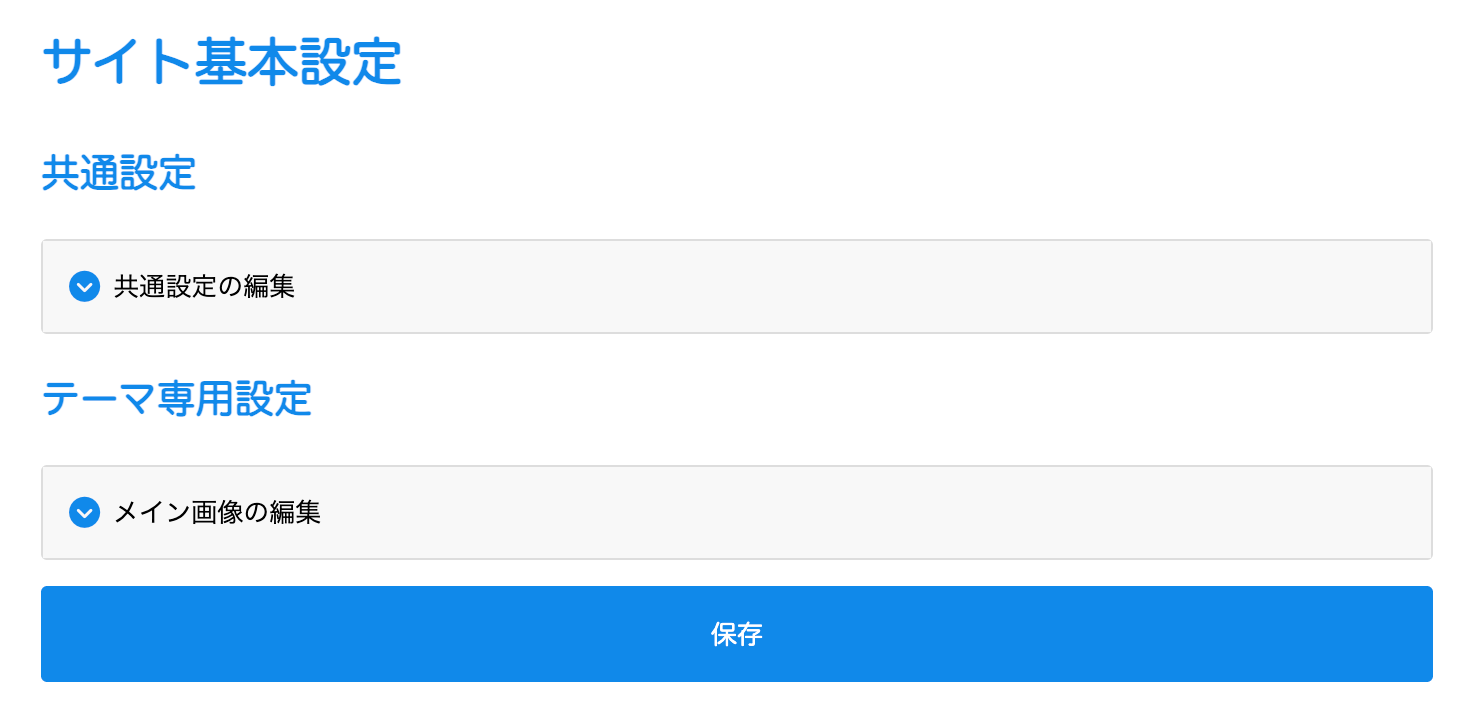
↓ブロック全てを開いた状態。